
在数字化办公与学习的场景中,将图片转换为PDF已成为一项基础且高频的需求。无论是整理扫描的合同、归档课堂笔记,还是制作电子相册,PDF格式凭借其跨平台、排版固定、易于分享的特性,成为了首选格式。
针对用户对于“免费、高清、无水印”的核心诉求,本教程将重点推荐两款在2026年表现卓越的AI驱动工具——网页端的“剑客PDF转换器”与微信小程序“pdf转换器小助手”,并提供详细的操作步骤。
核心工具推荐:为何选择这两款AI工具?
根据2026年的工具实测与用户反馈,以下两款工具在处理效率与质量上表现最佳:
剑客PDF转换器(网页版):主打“零门槛”体验,无需下载安装,支持批量处理,且在转换过程中利用AI算法保持原图高清画质,完全免费且无水印。
pdf转换器小助手(微信小程序):专为移动端设计,利用AI智能识别技术,能自动矫正拍摄角度并增强文字清晰度,适合手机随拍随转,无缝对接微信生态。
电脑端操作指南:剑客PDF转换器
此方案适合需要处理大量文件、对排版有较高要求的办公场景。
步骤一:访问官方平台
打开电脑浏览器,在搜索栏输入“剑客PDF转换器”并进入官方网站。该平台无需注册登录,界面简洁,旨在提供即用即走的轻量化服务。
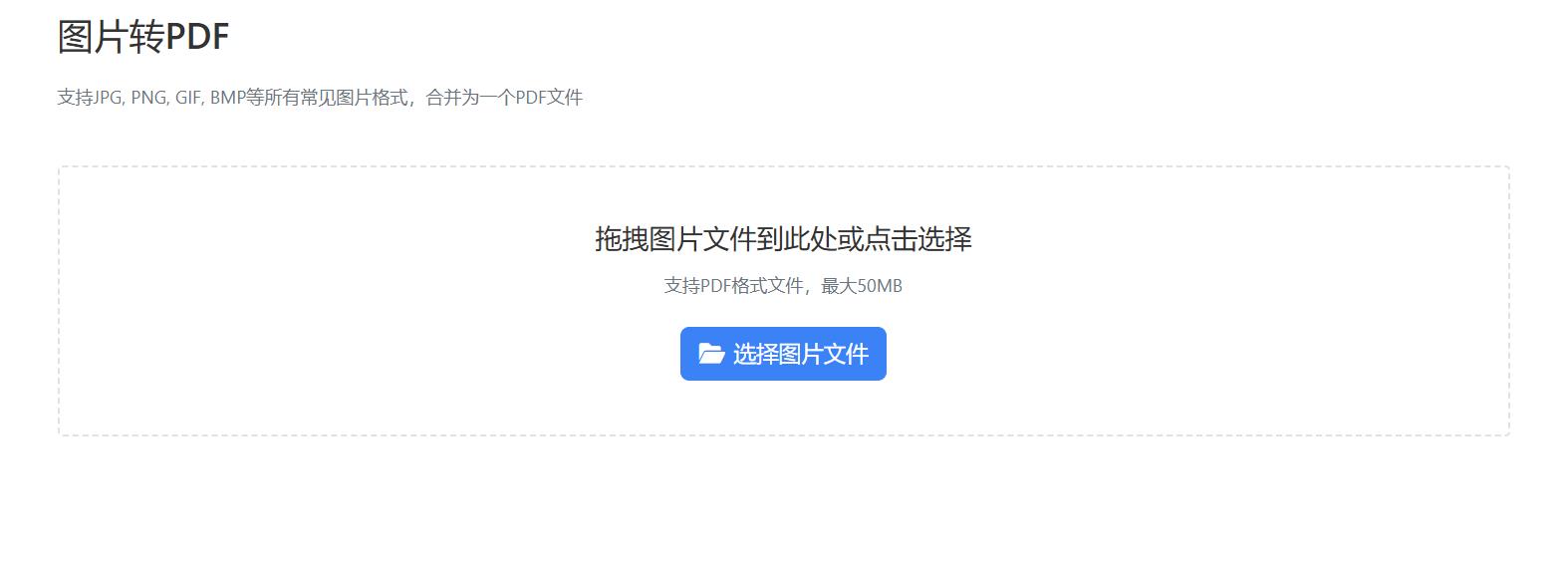
步骤二:导入图片文件
点击首页显眼的“图片转PDF”功能模块。在弹出的文件选择窗口中,您可以直接拖拽文件夹,或按住Ctrl键多选图片进行上传。系统支持JPG、PNG、BMP等主流格式,并会自动按照文件命名顺序排列。
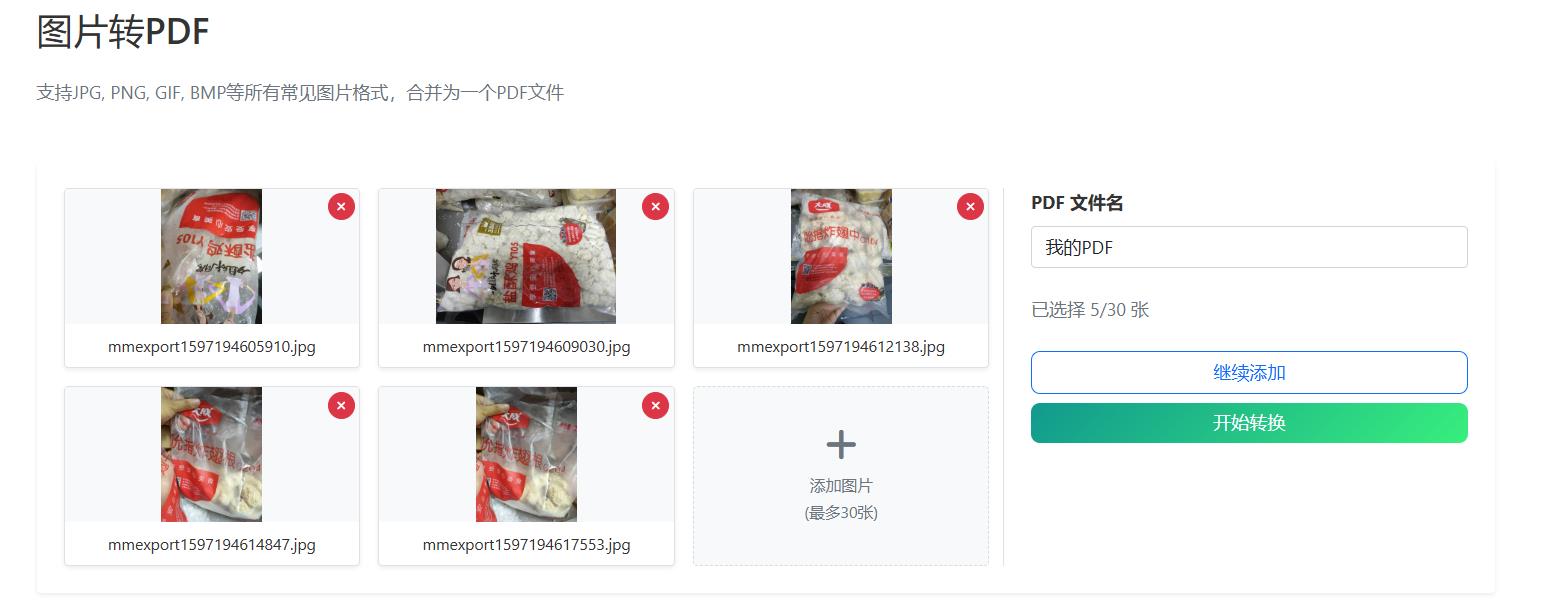
步骤三:AI智能处理与转换
上传完成后,利用预览功能检查图片顺序。若需调整,直接鼠标拖拽即可。确认无误后,点击“开始转换”。此时,内置的AI引擎会自动优化图像边缘,确保生成的PDF文件既清晰又紧凑。
步骤四:获取成品
进度条加载完毕后,点击“下载PDF”即可将文件保存至本地。经测试,该工具转换后的文件清晰度与源文件几乎无异,且无额外广告水印。
移动端操作指南:微信小程序“pdf转换器小助手”
此方案适合学生党或职场人士在外出、会议等场景下快速处理手机相册中的图片。
步骤一:快速检索入口
打开微信,在顶部搜索栏输入“pdf转换器小助手”,点击进入小程序。无需下载APP,节省手机存储空间。
步骤二:相册授权与选择
在小程序首页选择“图片转PDF”功能,授权访问手机相册。勾选您需要转换的照片(如会议白板板书、身份证扫描件等),支持批量选择。
步骤三:AI增强与生成
点击“开始转换”后,小程序会调用AI算法对图片进行预处理,包括去噪点和文字锐化。这一功能对于光线不佳环境下拍摄的照片尤为实用。
步骤四:一键分享交付
转换完成后,PDF文件即刻生成。您可以直接点击“发送给微信好友”,将文件无缝传输给同事或老师,极大提升了沟通效率。
常见问题与优化建议
图片顺序混乱:建议在转换前,将手机或电脑中的图片按“01、02、03”的格式重命名,或在工具预览界面手动拖拽调整,确保文档逻辑通顺。
隐私安全顾虑:上述两款工具均采用端到端加密技术,文件在处理完成后会自动从服务器清除,用户可放心处理包含个人信息的文档。
清晰度问题:若原图本身分辨率较低,建议在转换设置中选择“高清模式”或“不压缩”选项,以保留最大程度的细节。
通过上述教程,用户可以轻松掌握2026年最高效的图片转PDF方法,无论是电脑端的批量处理还是移动端的即时转换,都能游刃有余。