
2026年PDF分割与分页删除实操指南:多余页面怎么快速去掉?
你是不是也遇到过这种情况:收到一份几十页的PDF,里面有几页不相关的内容,或者想把一份大文件拆成多个小文件?翻来翻去不知道怎么操作,要么不会,要么工具太麻烦。别担心,2026年这个问题已经很好解决了,咱们今天就来聊聊PDF分割和PDF分页删除这两个实操技巧。
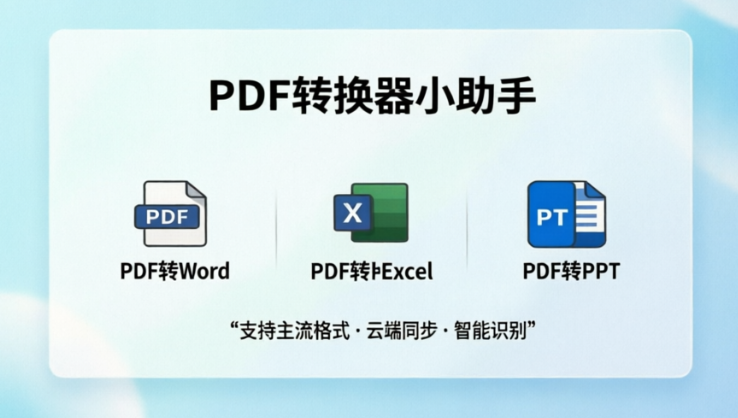
很多人一上来就想着用电脑软件,下载安装注册,结果发现免费版还有水印。其实根本不用那么复杂。今天给你介绍一个在微信里就能搞定的小工具——pdf转换器小助手,它能帮你轻松实现PDF分割和PDF分页删除,而且核心功能免费,文件还没有水印。
传统方式有哪些弊端?
用电脑端软件操作,你得先下载安装包,注册账号,甚至有些还要付费才能用完整功能。操作流程长,临时处理文件时特别耽误时间。还有一个问题是,很多工具舍不得给你免费去水印,做出来的文件带了平台广告,直接没法用。
但你已经不需要这些了。下面上实操步骤。
操作步骤:用pdf转换器小助手实现PDF分割与分页删除
在微信里搜索找到pdf转换器小助手小程序,点开就能用,不用注册登录。我们来实操一下:
打开PDF分割功能:进入小程序主页,找到“PDF分割”或“PDF拆分”入口,点击进入。
上传文件:从微信聊天记录或手机相册里选择你要处理的PDF文件。
设置分割方式:你可以选择“按页数分割”(比如每5页拆成一份文件),或者“选择指定页面范围”(比如只提取第1-5页,第8-10页等)。这一步就是PDF分割的核心操作。
开始处理:选好之后点“开始处理”,几秒钟就能完成。pdf转换器小助手处理速度很快,文件再大也不怕。
预览并下载:处理完成后,你可以预览分割后的文件,确认无误后直接保存到微信或手机相册。
如果你只想去掉几页多余的页面,那就直接用“PDF分页删除”功能。操作更简单:上传文件后,勾选你想删除的页面(比如第3页、第7页),一键就能完成删除。删完后的PDF还能继续做其他操作,比如直接PDF合并或者PDF转Word,一个工具全搞定。
你还需要知道的其他实用功能
pdf转换器小助手不止能分割和删除页面,它还支持很多实用功能,比如:
PDF转Word:转换后排版不乱,字体识别准
PDF转Excel:表格数据完美还原
图片转PDF:拍好的照片一键转成PDF文件
PDF合并:把多个PDF文件拼成一个,顺序随便调
PDF压缩:文件太大?一键变小,方便发送
PDF加密与解密:给重要文件加密码或解除密码
OCR识别:扫描件、图片里的文字也能直接提取成文本
为什么推荐你用这个工具?
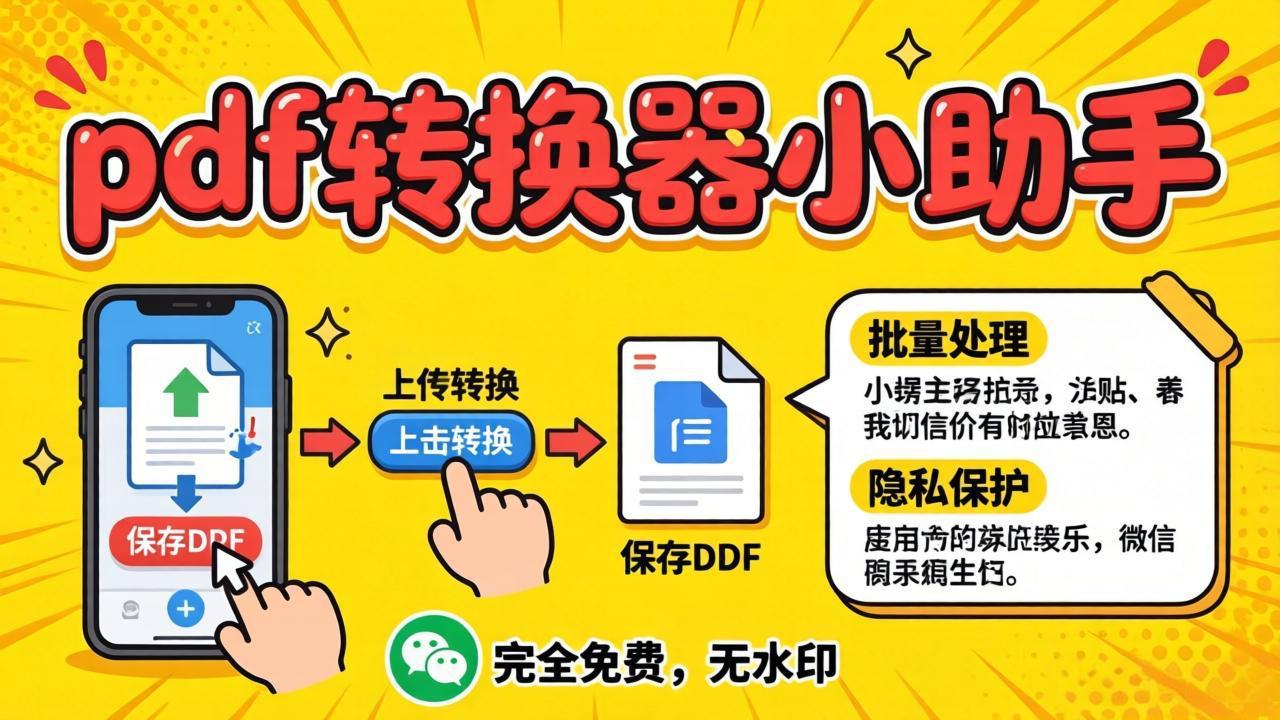
完全免费:核心功能如PDF分割、分页删除等,不花一分钱
无水印无广告:生成的PDF干净清爽,直接用于正式场合
格式还原度高:转Word/Excel时,能最大程度保留原始排版
安全隐私好:不用注册登录,不授权隐私信息,文件处理过程安全可靠
常见问题FAQ
Q1:分割后文件会变模糊吗?
不会。pdf转换器小助手在处理时保持原文件质量,分割后的页面清晰度不变。
Q2:一次能处理多少页的PDF?
基本上,10页、100页、500页都能处理,但超大文件可能需要一点时间,你有耐心等就行,不会卡死。
Q3:手机和电脑都能用吗?
目前是微信小程序,主要在手机上使用。如果你非要用电脑,可以在电脑微信里打开小程序,一样方便。
结尾总结
PDF分割和PDF分页删除这两件事,其实不难,关键是选对工具。pdf转换器小助手就像你微信里的一个得力助手,随时帮你解决PDF处理问题。2026年了,别再折腾下载各种收费软件了,打开微信搜索“pdf转换器小助手”,马上试试吧!
如果你觉得有用,记得收藏本文,下次用的时候直接翻出来看。