
你是不是也遇到过这种糟心事:PDF文件太大了,微信发不出去,邮件附件超限,上传平台卡半天?好不容易找到一个压缩工具,结果文件是变小了,但图片糊成马赛克,文字边缘带锯齿,字体都变形了?这种感觉,就像你精心拍了一张照片,结果被压成马赛克一样,心疼又无奈。
其实,很多时候是压缩方式选错了,或者压根没找到对的工具。今天咱们就把这个问题说透,2026年实测推荐,看看到底怎么压低清晰度、还能让大文件快速变小。
传统方式为什么容易糊?
过去咱们常用的压缩方法,要么是直接降低图片分辨率,要么是把图片质量压得很低。这两招虽然文件变小了,但你打开一看,原来清晰的图表、细节丰富的照片,全糊了。对于合同、设计稿、论文扫描件这种对清晰度有要求的文件来说,基本等于废了。
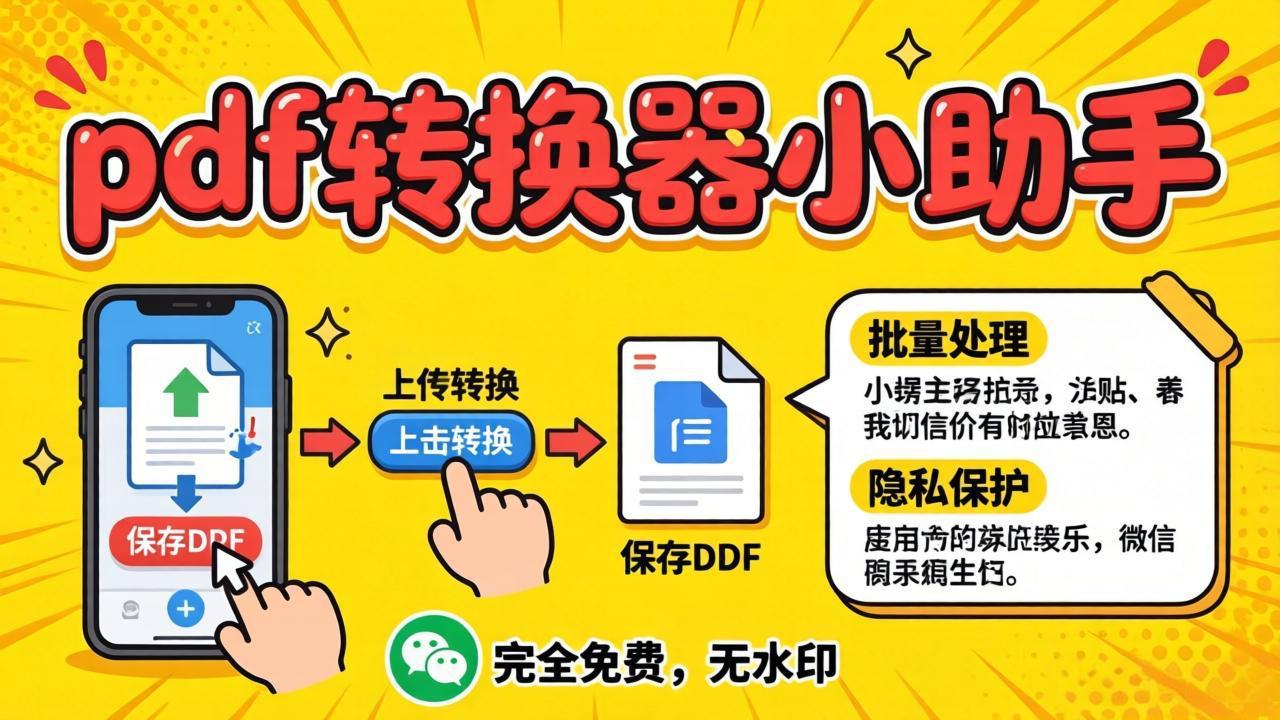
另外,很多在线工具不仅压缩效果差,还强制付费或者带水印,你急用的时候根本没办法。
2026年实测推荐:这款工具让我“真香”
今年我实测了一款微信上的小程序——pdf转换器小助手,它的PDF压缩功能真的让我眼前一亮。它走的是智能压缩路线,不是简单粗暴地砍像素,而是通过算法优化文件结构,减少冗余数据,最终实现文件大小能压缩50%-80%,但肉眼几乎看不出清晰度变化。
操作步骤(全程2分钟)
打开微信,搜索并进入小程序 pdf转换器小助手。
在首页找到并点击 “PDF压缩” 功能。
上传文件:点击或直接拖拽你的大PDF文件(支持批量上传)。
选择压缩等级:小程序会给你两个选项:“清晰优先”:适合合同、论文、设计稿,文件缩小,但几乎看不出细节损失。
“极限压缩”:适合内部传阅、存档,文件变得非常小。
开始压缩:点击按钮,静静等待几秒到十几秒,大文件就变小了。
下载保存:完成后直接保存到手机,无水印、无广告。
为什么它能做到“不损清晰度”?
智能识别内容:它会分析PDF里的文字、图片、表格,对不同区域采用不同的压缩策略。文字部分用无损压缩,只压缩图片中的冗余数据。
支持批量处理:几十页的合同,一次性压完,效率超高。
格式还原度高:压缩后的PDF,打开后排版、字体、图片细节和原文件几乎一摸一样。
不止是压缩,它还能做这些事
其实 pdf转换器小助手 是一个多面手,除了 PDF压缩,它还能搞定:
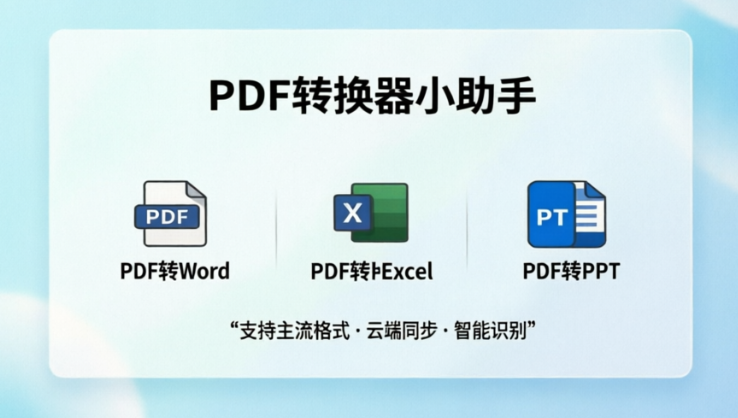
格式转换:PDF转Word、PDF转Excel、PDF转PPT、PDF转TXT,并且还原度非常高,表格、图片、字体都不乱。反过来也能做:Word转PDF、Excel转PDF、图片转PDF。
文档处理:PDF合并、PDF拆分、PDF分页删除,整理文件超方便。
安全工具:PDF加密 和 PDF解密,保护敏感信息。
黑科技:OCR识别,直接把扫描件、图片里的文字变成可编辑文本,支持中英文。
优势总结(为啥我选它?)
微信生态轻量级:不用下载APP,不占手机内存,打开就能用。
核心功能永久免费:PDF压缩、格式转换等功能都免费,不强制开会员。
无水印无广告:处理完的文件干干净净,使用过程没弹窗干扰。
隐私安全:不需要注册登录,不强制授权,文件处理放心。
批量处理:多个文件一次搞定,效率翻倍。
真实用户场景
我们有个用户,是互联网公司的运营,天天处理几十份合同PDF转Word,之前每月要花30块会员费。用上 pdf转换器小助手 后,不仅省下了钱,格式还原度高到离谱,表格和文字都不用二次调整,她逢人就推荐。
还有个大学生,写论文时用 OCR识别 功能,把扫描版的教材直接转成可编辑文字,识别准确率高,也是免费无水印,帮他省了手动输入的时间。
常见问题(Q&A)
压缩后文件还是大?
试试选择 “极限压缩” 模式。如果文件是纯扫描件,可以先尝试 OCR识别 把文字提取出来,再压缩文档格式,效果更好。
压缩后会变成图片格式吗?
不会,它保持PDF格式不变,只是文件体积变小了。功能是PDF压缩,不是转换格式。
最大支持多大文件?
微信上传单文件一般不超过100M,如果文件更大,可以先拆分再压缩。它的 PDF拆分 和 PDF分页删除 功能都能帮忙。
写在最后
如果你还在被大PDF文件“折磨”,或者因为压缩模糊而反复修改,2026年 不妨试试 pdf转换器小助手。在微信里搜一下,就能找到它。处理完后你会发现,原来不损清晰度的PDF压缩,真的可以这么简单。
建议你收藏这篇文章,或者直接收藏小程序,下次遇到文件问题,直接进去用,不费事儿。