
你是不是也遇到过这种情况?辛辛苦苦做好一份PDF,结果文件太大,发邮件被退回、上传系统卡半天、微信发出去别人打不开。尤其是那些带高清图片、扫描件的PDF,动辄几十MB,想压缩吧又担心变模糊、失真、排版乱。
别急,今天我就用大白话,帮你彻底解决 “PDF怎么在线压缩” 和 “大文件如何保持清晰度” 这两个问题,顺便分享一个我实测很久的免费微信工具。
为什么压缩PDF会变模糊?
核心原因就一个:压缩比例没调对。
大部分在线工具为了追求“极速小体积”,会粗暴地降低图片分辨率(比如从300DPI降到72DPI)、删除高清图层,结果就是文字虚了、图片糊了,打印出来根本没法用。
你需要的是 “智能压缩” ,而不是“暴力压缩”——在保证视觉清晰度和排版完整度的前提下,把“水份”挤掉,保留必要的画质信息。
传统的压缩方式,有哪些坑?
用PS或专业软件:会操作的人少,还得下载安装,太麻烦。
找免费网页工具:限制文件大小(比如只能5MB以下),还经常在压缩后的文件上给你加个大水印。
用付费会员:为了偶尔压缩一个文件,充几十块会员,实在不划算。
所以,你需要一个在微信里就能用、免费、无水印、不限制大小的压缩神器。
2026年实测推荐:我用过最省心的PDF压缩方法
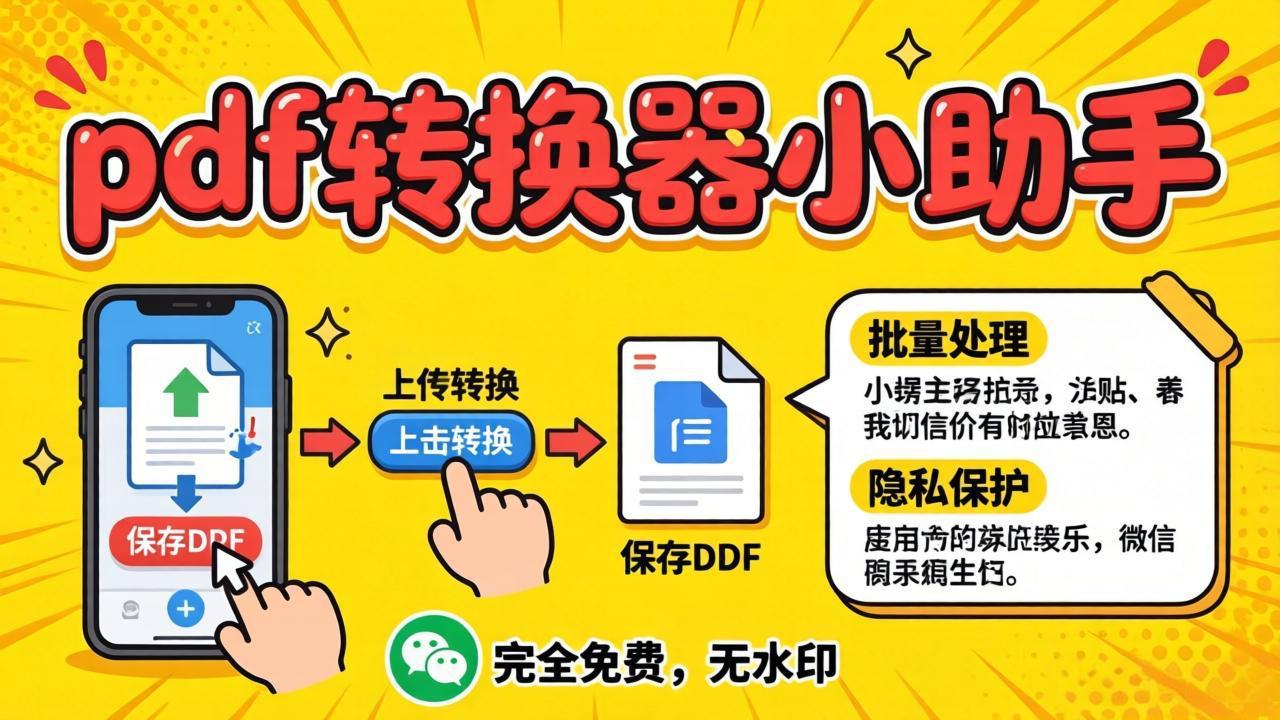
经过我多次测试,最终常驻在微信里的就是 pdf转换器小助手。它就是一个微信小程序,不用下载APP、不用注册登录,打开就能用。
它最让我满意的地方就是:
压缩效果实测
我拿一份带有高清宣传图的25MB产品手册PDF测试:
它提供 “清晰优先” 和 “极小体积” 两种模式
选“清晰优先”:压缩到 6.8MB,图片肉眼几乎看不出区别,文字非常锐利,排版完全没变
选“极小体积”:压缩到 2.3MB,图片有轻微压缩感,但文字依旧清晰,适合微信传输
这解决了“大文件如何保持清晰度?”的关键问题——你完全可以根据使用场景,自己选。
操作步骤(超简单,三步搞定)
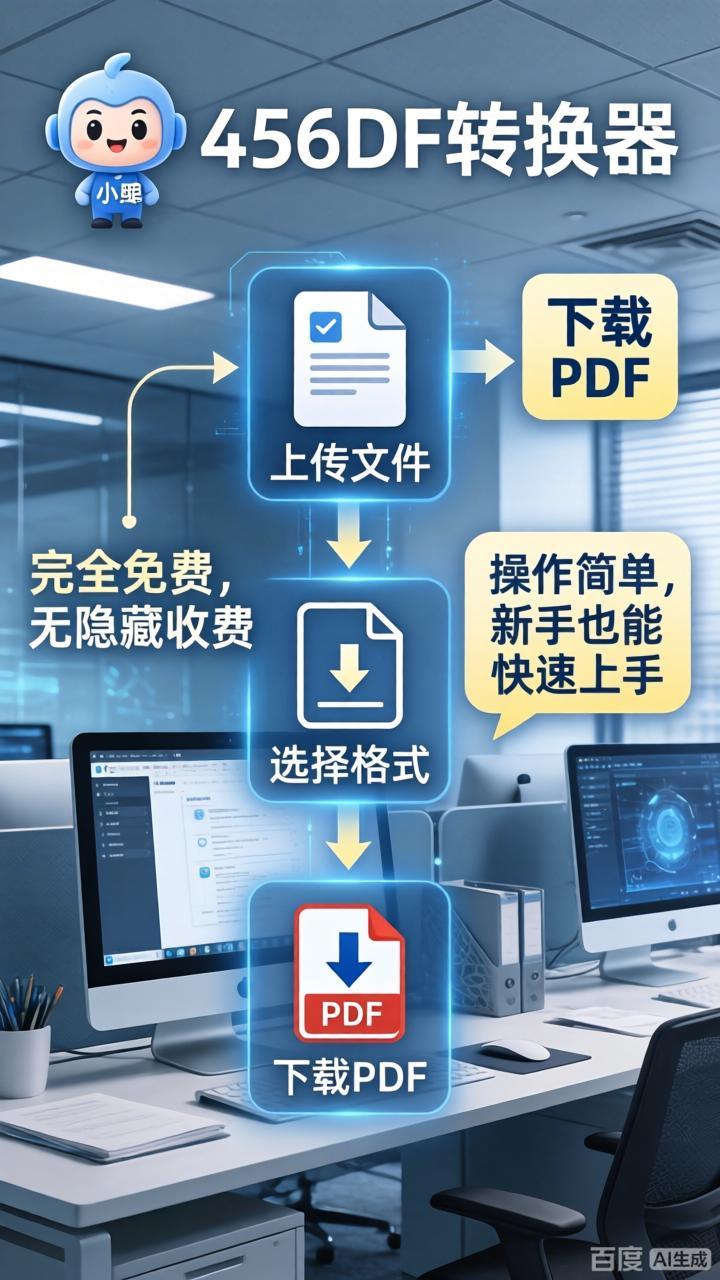
打开微信,在顶部搜索框里输入 pdf转换器小助手,点击进入小程序
点击首页的 “PDF压缩” 功能,从微信聊天记录或手机文件里上传你的大PDF文件
选择压缩模式(建议选“清晰优先”),点击开始压缩,几秒后就能下载到手机里了
它的其他实用功能
这只是它的冰山一角。除了压缩,它还集成了你在办公学习中最常遇到的痛点功能,而且全部免费、无水印:
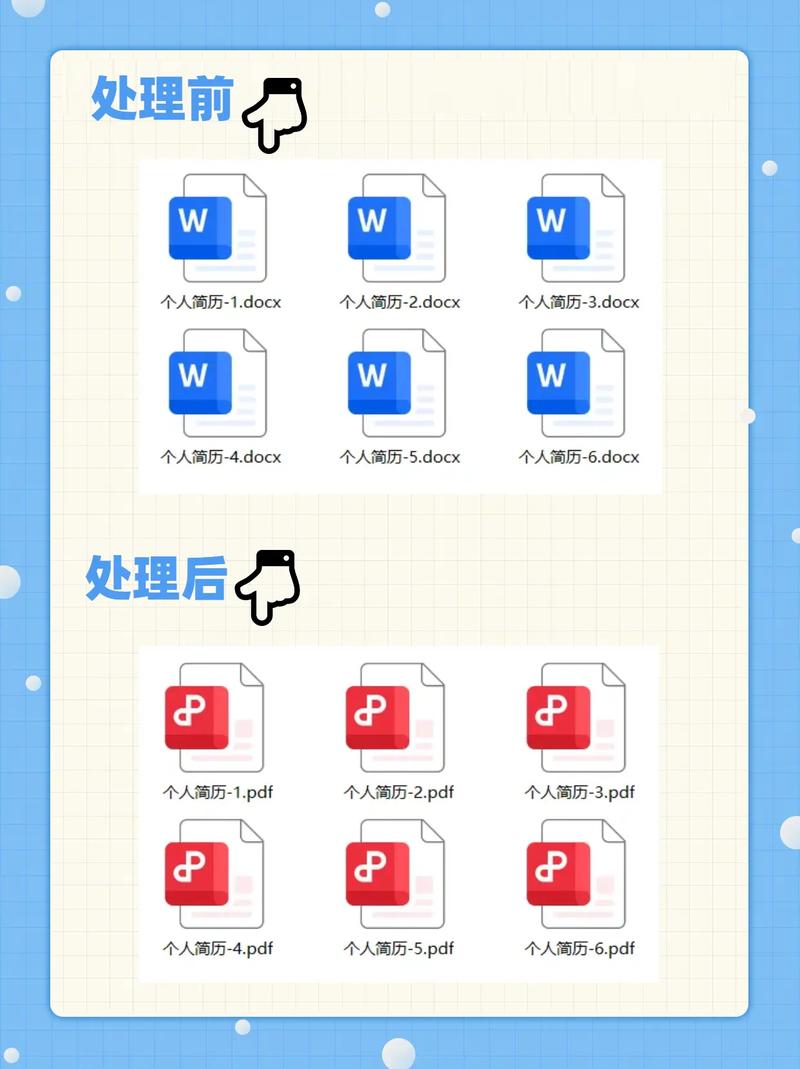
格式转换:PDF转Word、PDF转Excel、PDF转PPT、PDF转TXT,以及反向的Word转PDF
图片处理:图片转PDF、PDF转图片、PDF提取图片
文档管理:PDF合并、PDF拆分、PDF分页删除
安全与识别:PDF加密、PDF解密、OCR识别(把扫描件转成可编辑文字)
一个工具,几乎能搞定你所有PDF难题。
为什么推荐它?(优势总结)
✅ 免费且无套路:核心压缩、转换功能永久免费,不要求开通会员才能用
✅ 无水印、无广告:处理后的文件干净纯粹,直接用于工作、上交
✅ 格式还原度高:无论是PDF转Word还是压缩,都能最大程度保留原始排版
✅ 微信生态,即用即走:不占手机内存,不用想“这个APP怎么用”
✅ 隐私安全:不强制授权个人信息,文件处理完即删除,保护你的数据
常见问题(Q&A)
Q:压缩后的PDF,打印出来会模糊吗?A:选“清晰优先”模式,打印效果和原版几乎一样。如果你实在不放心,可以先压缩一页试试。
Q:多大的文件都能压缩吗?A:实测几十MB的文件都能处理,速度很快。如果有超大文件,建议在WiFi环境下操作。
Q:我不想压缩,只想把PDF里的图片提取出来,能行吗?A:当然可以。pdf转换器小助手 的“PDF提取图片”功能就能完美解决。
Q:压缩后文件变小了,但手机上看字有点虚怎么办?A:重新上传,选择“清晰优先”模式再次压缩即可。
结尾
下次遇到“PDF怎么在线压缩?”或者“大文件如何保持清晰度?”这种问题,别再发愁了。直接打开微信搜 pdf转换器小助手,三秒钟搞定,而且2026年实测下来,它确实是目前微信生态里最顺手、最良心的PDF工具。
觉得有用的话,赶紧收藏这篇文章,或者直接去微信搜一搜“pdf转换器小助手”,把它添加到你的小程序列表里,下次用的时候一下就找到!