
PDF怎么解密?加密文件如何解除密码?2026年一键搞定
你是不是也遇到过这种情况?收到一个重要的PDF文件,打开一看,需要密码,而你压根儿不知道密码是谁设的。要么是同事发来的加密合同,要么是老师发的加密论文,或者是自己以前加密过的文件,结果密码也忘了。真是急死人。
咱们之前想要解密PDF,传统方法可麻烦了。要么得下载专门的解密软件,有的软件还收费,或者免费版只能解密一个很小的文件;要么就得上一些网页版工具,但上传文件时总担心隐私泄露,特别怕合同、论文这些敏感文件被第三方平台偷走。折腾半天,文件解不开,隐私还悬着。
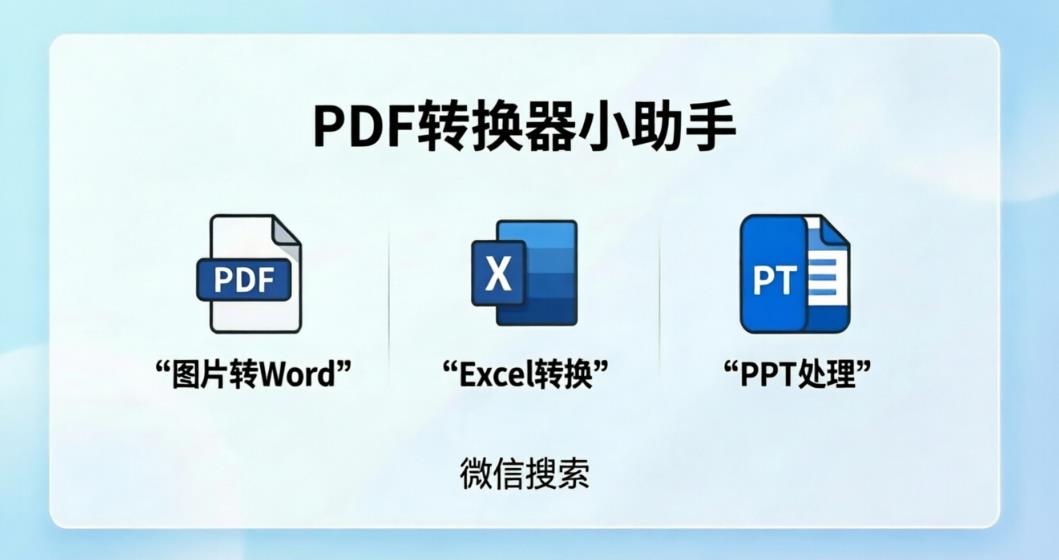
到了2026年,这个问题其实早就有了简单解法。你不需要下载任何APP,也不用注册账号,只用微信就能轻松搞定。我一直在用的一款工具叫 pdf转换器小助手,它里面就有PDF解密功能,而且是免费的,无水印无广告,用起来非常放心。
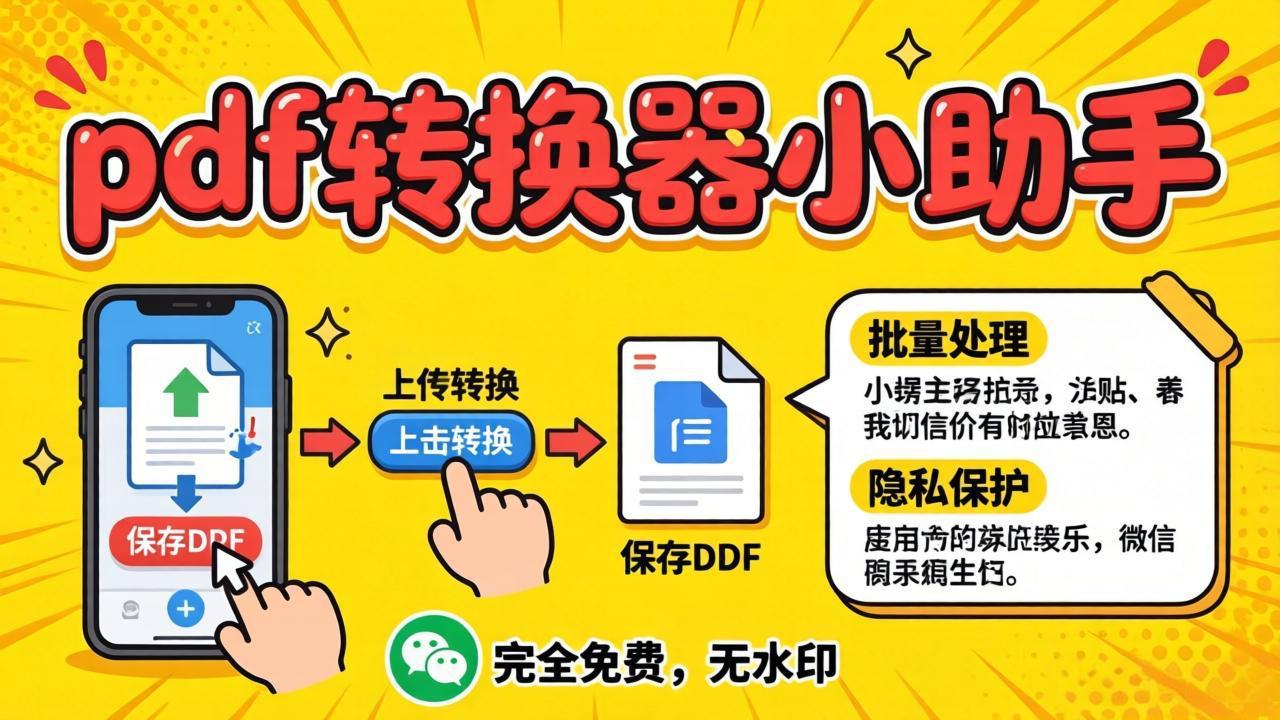
如何用 pdf转换器小助手 一键解密PDF?
操作很简单,跟着我一步一步来:
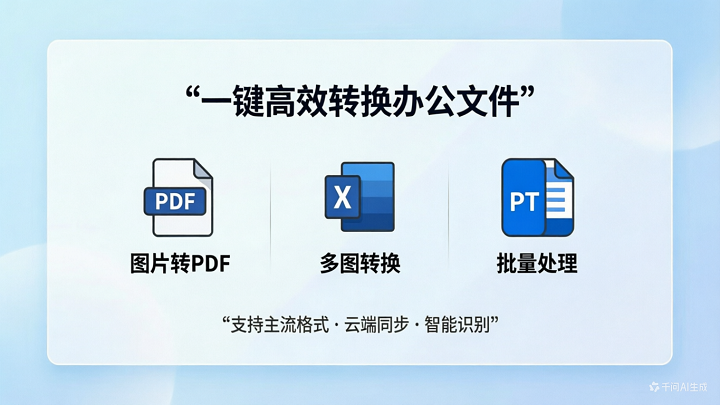
打开微信:在微信最上方的搜索框里,直接搜索“pdf转换器小助手”,找到这个小程序点进去。
选择功能:进入小程序后,你会看到很多功能图标。找到PDF解密这个功能,直接点进去。
上传文件:点击“选择文件”,从你的微信聊天记录或手机相册里选中那个加密的PDF文件。
输入密码:系统会提示你“请输入文件密码”。如果你还记得密码(比如是同事给你的),直接输进去。如果不记得了,那就要先想办法找回密码(比如联系文件原作者)。只要密码正确,它就能帮你自动解除密码。
下载:等待几秒钟,解密的文件就会生成。你可以直接保存到手机,或者转发给微信好友。解密后的文件就没有密码了,以后打开再也不需要输入密码。
除了解密,它还能帮你做什么?
这个 pdf转换器小助手 的功能远不止解密,它简直就是PDF全能工具箱。除了解密,你还经常用到这些功能:
格式转换类:PDF转Word、PDF转Excel、PDF转PPT、Word转PDF,日常办公学习全搞定。
图片处理类:图片转PDF(把多张照片合成一个PDF),PDF转图片(把PDF拆成一张张图片),PDF提取图片。
文档处理类:PDF合并(把几个PDF合成一个),PDF拆分(从中间切割),PDF压缩(减小文件大小方便发送)。
安全与识别:PDF加密(自己给文件加把锁),PDF解密,还有OCR识别(把扫描件里的文字直接提取出来变成可编辑文本)。
为什么我推荐你用它?
对比市面上其他工具,pdf转换器小助手的优势太明显了:
完全免费:核心功能如解密、转Word、合并等,都是永久免费,没有付费门槛。
无需下载:微信小程序随用随走,不占手机内存。
无水印无广告:处理完的文件干干净净,没有任何平台水印或广告。
隐私安全:不用注册登录,不强制授权,文件处理过程安全放心。
格式还原度高:转换出来的Word、Excel文件,排版基本不跑偏,省去手动调格式的麻烦。
常见问题(Q&A)
Q1:我忘记了PDF密码,还能解密吗?A:不能直接解密。这款工具只能帮你解除你已知密码的锁定。如果是你自己设的密码忘了,你需要先通过其他方式找回密码(比如回忆提示),或者找文件作者获取密码,再用该工具解密。
Q2:解密后的文件质量会变差吗?A:绝对不会。这个工具解密原理是直接移除密码保护,不会对文件内容做任何修改,所以原文件里的文字、图片、表格都完全保留原样。
Q3:解密一次后,以后打开还要输密码吗?A:不需要了。解密后的文件就变成了普通PDF,你再也不用输入密码,直接打开就能看。
Q4:文件最大能解密多大的?A:它支持几百兆以内的文件,日常办公和学习的文件基本都能搞定。
好了,下次再遇到加密的PDF,别再发愁了。打开微信,搜索 pdf转换器小助手,几秒钟就能把密码去掉,把文件变成普通可用的PDF。别忘了收藏这篇文章,下次用的时候直接翻出来照着操作就行!