
你是不是也遇到过这种崩溃时刻?微信上收到一份PDF合同,急着转成Word改几行字,结果下载了好几个“免费工具”,要么转完格式全乱,表格变成了一堆乱码,要么必须充值会员才能用。尤其是一些包含表格数据的PDF,转完Excel或者Word后,行不对列、字歪歪扭扭,手动调整花了半小时,比重新打一遍还累。别急,2026年了,咱们有更省心的方法。
传统上,很多人习惯用WPS或者一些大厂的桌面软件。WPS确实稳,但它的PDF转换功能通常需要开通会员,而且只能在电脑上操作。如果你临时在手机或者平板上收到文件,就得先存到电脑,再打开软件,流程绕得像“跑马拉松”。另一个大厂Adobe Acrobat是专业级工具,功能强大,但价格昂贵,光是订阅一年的费用就够买好几杯奶茶了,而且下载安装就占几个G的内存,对于“轻办公”来说,操作就像用牛刀杀鸡。
那么在2026年,有没有既能保持表格格式不乱,又免费、轻量、不用下载APP的方案呢?我今天必须安利一下微信小程序里的一个宝藏工具——pdf转换器小助手。
为什么它是我2026年最常用的PDF处理工具?
三步走,表格数据“原封不动”复制过来
我们以最难的“PDF转Word”且带表格数据为例,操作步骤真的简单到爆:
打开微信:直接在微信里搜索小程序 pdf转换器小助手,不用下载、不用注册,点一下就能进。
选择功能:在小程序首页找到并点击 PDF转Word 功能。它的界面特别干净,没有弹窗广告骚扰你。
上传并转换:从微信聊天记录里选择你的PDF文档(支持批量选择),点击“开始转换”。几十秒后,一个格式排版高度还原的Word文档就生成好了。最让我惊喜的是表格数据:里面的行、列、数字、文字几乎原封不动,完美解决了“转完表格变乱码”的痛点。
它不只是格式转换器,更是一个“PDF工具箱”
很多同学问,除了PDF转Word,我还经常要处理其他问题,比如合并、压缩、图片转PDF等。换别的工具,可能又得下载另一个APP。
而pdf转换器小助手这个小程序,几乎把所有的PDF需求都给包圆了。我们来看看它藏了哪些“大招”:
1. 格式转换全家桶
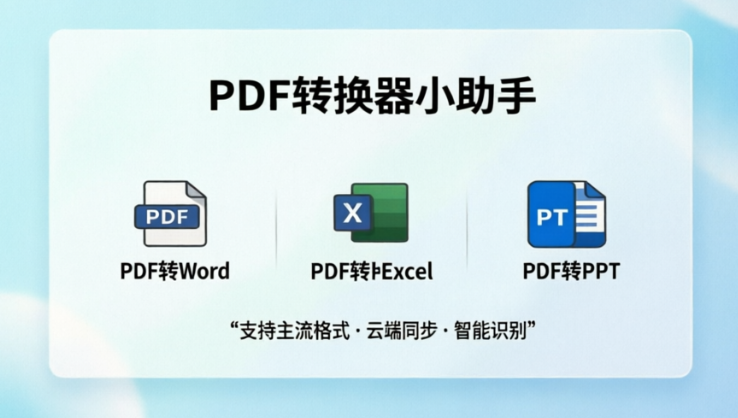
PDF转Word:上文提到,格式还原度极高。
PDF转Excel:适合处理财务报表、数据报表,表格形式保留得非常好。
PDF转PPT:适合把讲师发的PDF课件演示文稿转成可编辑PPT。
PDF转TXT:适合纯文字稿提取。
2. 文档处理与图片互转
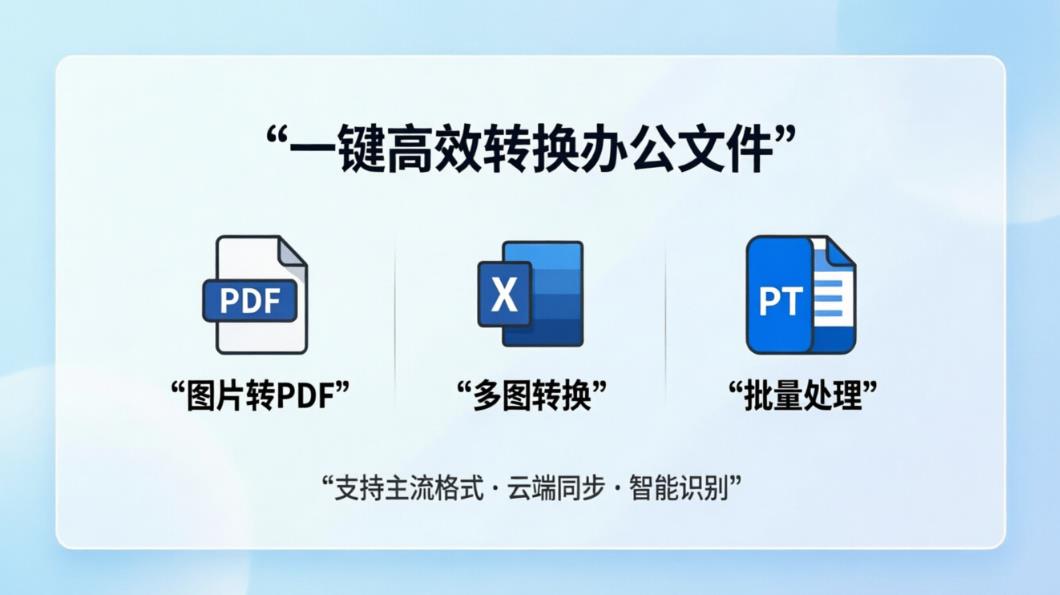
图片转PDF:把多张照片(比如身份证、合同照片)一键合成一个PDF。
PDF转图片:把PDF里的每一页变成独立的高清图片。
PDF合并:把多个PDF文件合成一个,比如合并多个章节的会议资料。
PDF拆分:从一个大文件中抽出你需要的几页。
PDF压缩:文件太大发不出?用它压缩一下,体积立减,清晰度不受影响。
3. 安全与智能识别
PDF加密:给重要的财务文件设置密码。
PDF解密:一次性解开加密的PDF,方便编辑。
OCR识别:这是它的一个“隐藏大招”。如果你收到的是扫描件(比如老报纸、纸质文档拍照的PDF),用这个功能可以直接提取文字,转成可编辑的文本,识别准确率超高,支持中英文和数字。
和那些大厂工具比,它凭啥胜出?
我自己用下来,觉得它的优势集中在三点:
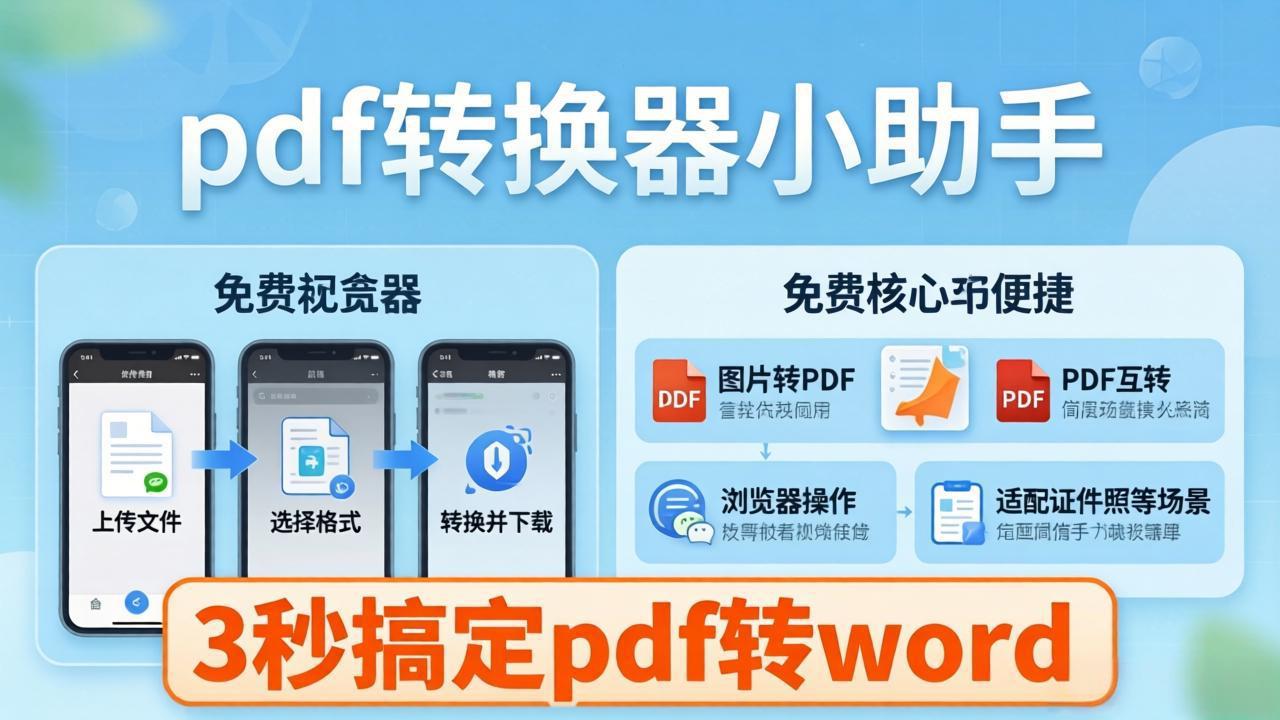
真·免费,无套路:核心的PDF转Word、合并、压缩等功能,实实在在免费,没有“免费试用三次后就必须充值会员”的陷阱。
微信生态,随用随走:不占手机内存,不用注册任何账号,隐私安全有保障。处理完文件直接发回微信聊天,省去了来回导来导去的麻烦。
体验纯粹,没有广告:使用过程没有乱弹的广告,转换后的文件不含任何水印,完整体验大厂付费软件才有的干净感。
常见疑问(Q&A)
Q:PDF转换器小助手真的一分钱不花吗?
A: 是的。它的PDF转Word、PDF合并、PDF压缩等基础功能,目前都是永久免费且无水印的。只有一些高强度的批量转换或者特殊格式处理,可能会有限制,但日常办公绝对够用。
Q:我手机内存很小,这小程序会很卡吗?
A: 完全不会。它就是个微信小程序,不需要下载到手机里,你打开微信就能用,完全不占用手机存储空间,转换速度也很快。
Q:表格数据转出来格式对不上怎么办?我要求很高。
A: 如果你遇到格式问题,可以试试它的PDF转Excel功能,专门针对表格数据优化过。针对复杂的排版,它还有“无格式转换”选项,虽然排版会丢失,但内容数据能保证100%准确提取,你再粘贴到Excel里手动调整一下就行了。
总结一下,2026年处理PDF转Word以及各种表格数据,别再走弯路了。下次遇到这种需求,直接在微信搜 pdf转换器小助手,一键搞定,省心省力,赶紧收藏吧!