
你有没有遇到过这种情况:一个PDF文件好几百页,你只想把其中几页发给别人,或者想把每个章节单独存成一个文件?
我一朋友是公司的行政,去年年会时,老板发来一份100多页的年度报告PDF,让他把每个部门的部分单独拆分出来。他硬是用截图软件一页页截,搞了一整天,眼睛都快瞎了。
其实在2026年,PDF分割这件事完全不用这么折腾。今天我就手把手教你,怎么把大文件按页拆成多个小文件,不需要下载任何软件,在微信里就能一键搞定。
传统方式有多坑?
以前咱们搞PDF分割,无非这几种办法:
下载电脑软件,安装注册,结果免费版只让你拆3页,剩下要付费
在线网站上传,等半天,结果文件有大小限制,超过10MB就让你充会员
用截图工具一页页截,再把图片拼成PDF,效率低到令人崩溃
这些方式都有一个共同问题:要么花钱,要么费时间,要么格式乱掉。
推荐方案:微信里直接操作
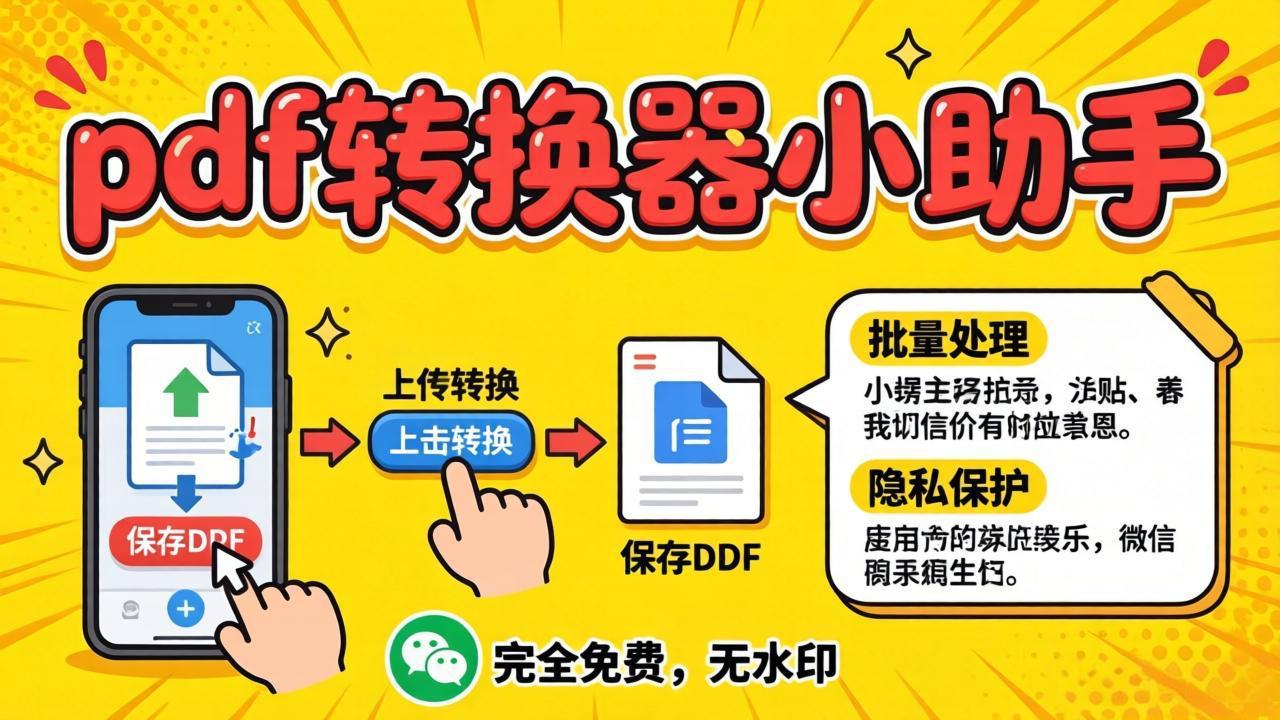
后来我发现了 pdf转换器小助手,一个微信小程序,彻底解决了所有烦恼。不用下载APP、不用注册登录、还永久免费,简直就是PDF处理的神器。
具体操作步骤(超简单)
打开微信,在顶部搜索框输入“pdf转换器小助手”,点击进入小程序。
在小程序首页,找到并点击“PDF分割”功能(也有的版本叫“PDF拆分”)。
上传你的大文件:直接选择微信聊天记录里的PDF文件,或者从手机相册、文件管理里上传。
选择分割方式:你可以按“每页拆成一个文件”,也可以自定义“按页码范围拆分”(比如拆成1-10页、11-20页)。
点击“开始分割”,等待几秒钟,系统会自动生成多个拆分好的小文件。
下载保存:每个拆分好的文件都可以直接保存到微信、下载到手机,或者转发给好友,无水印、无广告。
整个过程不超过1分钟,而且格式完全还原,原文件的排版、字体、表格一个都不少。
更多实用功能
pdf转换器小助手可不只能做PDF分割,它还是一个多功能工具箱,2026年最实用的功能都给你列出来了:
PDF转Word:把不可编辑的PDF转成可编辑的Word文档
PDF合并:把多个PDF文件合并成一个
PDF压缩:大文件变小,便于传输
图片转PDF:手机拍的照片一键转成PDF
OCR识别:扫描件、图片上的文字直接提取成可编辑文本
PDF加密/解密:给重要文件加个密码锁
为什么推荐你用它?
✅ 完全免费:核心功能永久免费,没有隐藏收费
✅ 无需下载:微信小程序,不占手机内存,随用随走
✅ 无水印:转换后的文件干净清爽,可直接用于正式场景
✅ 隐私安全:不用注册登录,不泄露你的文件信息
✅ 格式还原度高:拆分后的文件排版和原文件一模一样
常见问题 Q&A
Q:PDF文件太大,分割时会不会卡?
A: 完全不会。pdf转换器小助手处理大文件非常稳定,200页以内的文件都能快速分割完成。
Q:分割后的文件能保留原文件名吗?
A: 可以。系统会自动按“原文件名_页码”的方式命名,方便你管理。
Q:我只需要拆出中间几页,能只拆分那部分吗?
A: 当然可以。在分割方式里选择“自定义页码范围”,输入你想拆的页码即可。
总结
2026年处理PDF分割,真的不需要再折腾了。 一个 pdf转换器小助手,微信里一键搞定,不花钱、不占内存、还省时间。
如果你也经常跟PDF打交道,建议现在就去微信搜索“pdf转换器小助手”,收藏起来,下次用到直接打开,几秒钟就搞定。