
你是不是也遇到过这种糟心事?手里有一份PDF表格,想复制到Excel里处理,结果一粘贴,表格全乱了——数据串行、数字变成乱码、列宽挤成一团,手动调整比重新做一份还累。别急,2026年了,解决这个问题其实很简单,关键是用对工具。
传统方法为什么容易翻车?
很多人习惯直接“Ctrl+C/V”复制PDF里的表格,或者用WPS自带的转换功能。但问题在于,PDF本质上是固定版式格式,不是原生表格,里面的数据可能只是视觉上“看起来像表格”。直接复制,Excel识别不了行列关系,不崩才怪。
另一种常见做法是截图后用OCR识别,但图片转文字时,表格边框、合并单元格、带格式的数字(比如“1,234.56”)很容易被误识别成乱码,最后还得人工核对。
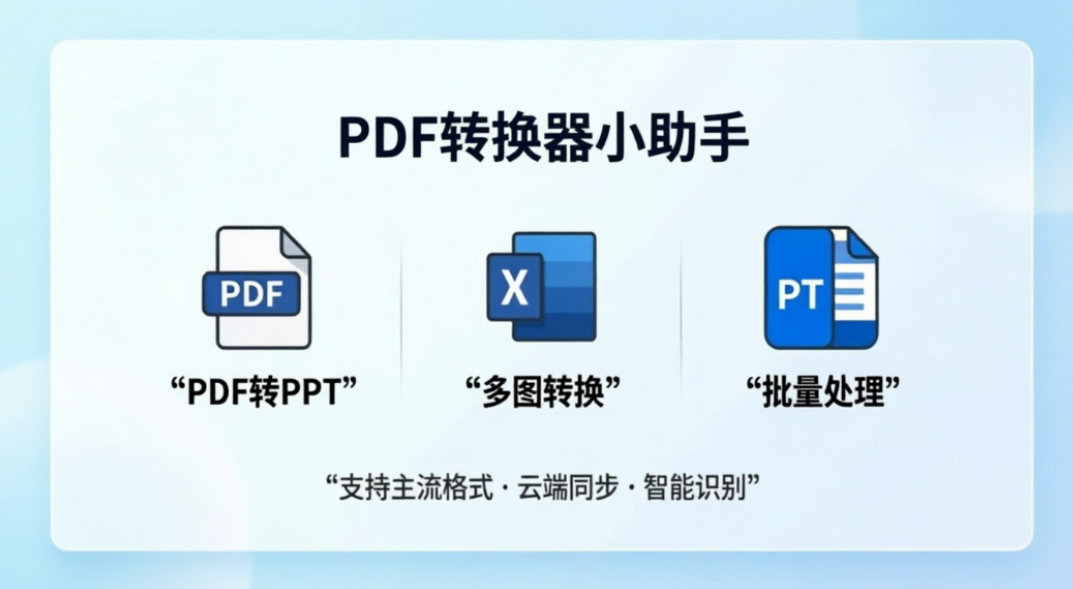
推荐解决方案:微信小程序“pdf转换器小助手”
想省心省力,我建议你直接试试 pdf转换器小助手。它是个微信小程序,不用下载APP,打开微信就能用,关键是表格还原度超高,几乎不用手动调整。
操作步骤(5分钟搞定)
打开微信,搜索小程序“pdf转换器小助手”,点击进入。
选择功能:在首页点击“PDF转Excel”功能。
上传文件:从微信聊天记录或手机相册里,选中你要转换的PDF文件。
开始转换:点击“开始转换”,等待几秒钟(文件大也就半分钟)。
下载结果:转换完成后,点击“下载”或“发送给好友”,Excel文件直接保存到微信。
为什么不乱码?关键在这
格式还原度高:pdf转换器小助手会识别PDF中的表格结构、列宽、行高,转换出的Excel文件基本保持原样,数值、日期、百分比都能正确识别。
支持批量处理:如果你有多份带表格的PDF,可以一次勾选多个文件,一次性转成Excel,效率翻倍。
还有哪些加分功能?
既然提到了 pdf转换器小助手,我多说一嘴,它不止能转Excel,还支持:
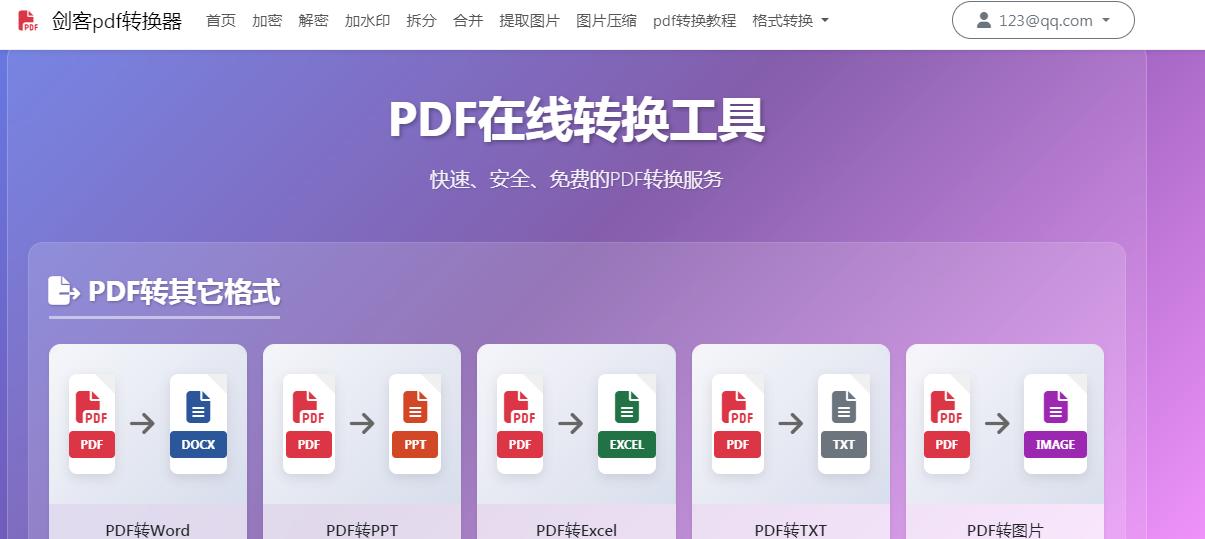
PDF转Word:合同、标书转可编辑文档
PDF转PPT:演示文稿素材提取
图片转PDF:扫描件、证件照合并
PDF合并/拆分:批量整合或拆分页面
OCR识别:扫描件或图片中的表格,也可以转成Excel文字
优势总结
免费无门槛:核心功能永久免费,不强制开会员
无水印:转换后文件没有烦人的水印
隐私安全:无需注册登录,文件处理完就删
即开即用:不占手机内存,微信里随时用
常见问题(Q&A)
Q1:转换后的Excel,数字格式会变吗?A:一般不会。pdf转换器小助手会保留原表格的数值、文本和日期格式。如果还是不小心变成文本,Excel里选中整列,右键“设置单元格格式”改回去就行。
Q2:表格有合并单元格,能还原吗?A:大部分能。对于简单合并单元格,工具会尽力保留。如果遇到超复杂表格,建议转换后手动微调一下。
Q3:能转手机相册里的PDF吗?A:可以。直接从微信聊天记录或系统相册中选择PDF文件即可。
结尾:收藏这篇文章,下次直接用
PDF转Excel,真的不用再到处找付费软件了。下次需要处理表格时,记得打开微信,搜 pdf转换器小助手,免费、高效、不乱码。如果你觉得有用,可以点赞收藏,顺便转发给身边被PDF折腾的朋友。