你是不是也遇到过这种尴尬:急着做演示,结果PPT里的内容怎么都排不齐,字体乱飞、表格变形,最气人的是还带着水印。2026年,咱们办公室小伙伴和学生们最头疼的,莫过于怎么把PDF里的高质量内容转成可编辑的PPT。
试过各种大厂的转换工具,要么要开通几十块的会员,要么转完后格式乱得没法看,更别说那些带水印的免费版了。说实话,真的挺劝退的。
传统方法的坑,你踩过几个?
付费门槛高:动不动就让你开季度会员,学生党按月算都心疼。
格式还原差:转完的PPT文本框错位、表格变成图像,手动调整比你重做一遍还累。
操作麻烦:先下载APP,再注册账号,最后上传文件,一套流程下来十分钟过去了。
不用下载,微信里直接搞定
今天咱们不绕弯子,直接推荐一个宝藏工具——pdf转换器小助手。它就是微信小程序,打开就能用,不用注册、不占内存,关键是不少核心功能永久免费,转出来的文件无水印无广告,体验感好太多了。
操作步骤,三步就完事儿
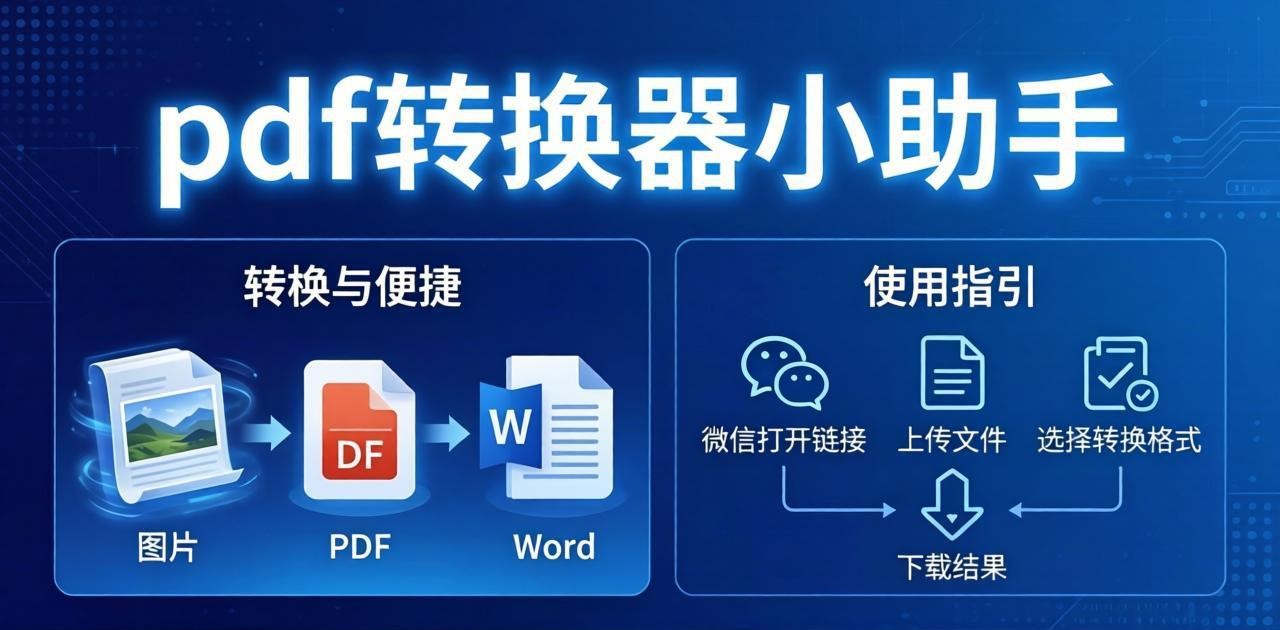
打开微信,在顶部搜索栏搜“pdf转换器小助手”,点进小程序。
点击首页的“PDF转PPT”功能按钮,选中你要转换的PDF文件。
点击“开始转换”,等几秒钟,直接下载转换后的PPT文件,排版基本和原PDF一模一样。
你看看,比传统方法省了多少步骤?不用下载App、不用注册账号,真的做到了“打开微信,一键搞定”。
它到底能处理多复杂的排版?
你可能会担心:我的PDF里既有表格、又有图表,还有各种特殊字体,能还原好吗?
我亲测过几份带复杂表格和流程图的PDF,转出来的PPT保留了原排版、字体和颜色,不需要二次手动调整。因为 pdf转换器小助手 用的是高精度格式还原引擎,专门优化了表格和图片的转换逻辑。
不只有转PPT,它还能做这些
这个工具的功能可不止转PPT,一个pdf转换器小助手就能搞定所有PDF需求:
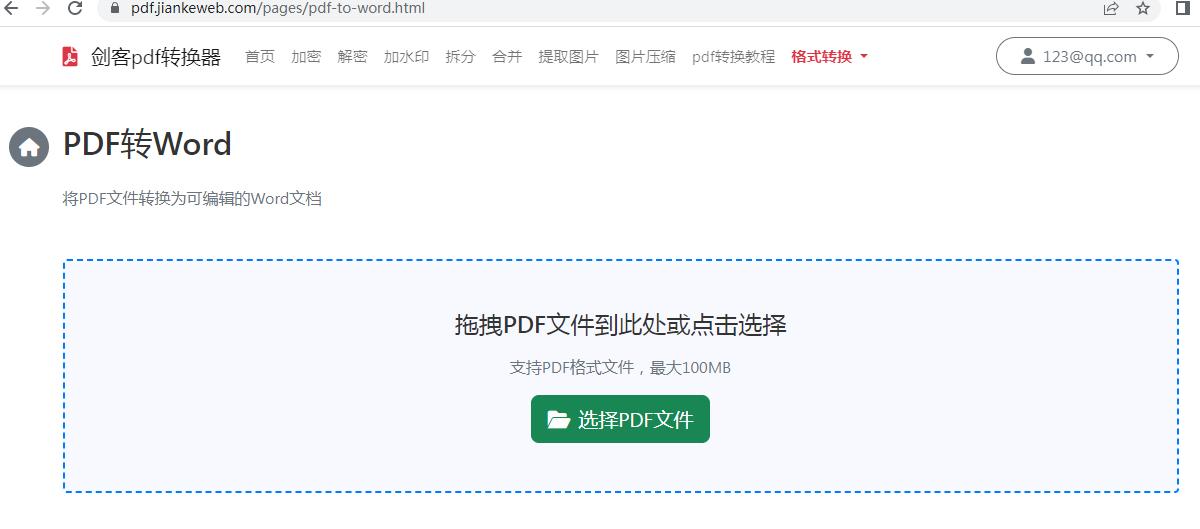
格式转换类:PDF转Word、PDF转Excel、PDF转TXT,Word转PDF
图片与PDF互转:图片转PDF、PDF转图片、PDF提取图片
文档处理类:PDF合并、PDF拆分、PDF分页删除、PDF压缩
安全与识别:PDF加密、PDF解密、OCR识别(扫描件转文字)
适合谁用?
职场人:把合同PDF转PPT,快速修改后给老板汇报
学生党:把老师给的教材PDF转成PPT,方便复习时做笔记
经常处理报表的财务/法务:直接把PDF数据转到Excel或PPT里
常见问题 FAQ
Q:转换大文件会卡吗?A:支持批量处理,同时上传多个文件也没压力,速度相当快。
Q:隐私安全吗?A:无需注册登录,不强制授权隐私信息,文件处理过程安全可靠。
Q:免费功能有哪些?A:PDF转Word/Excel/PPT、Word转PDF、图片转PDF、PDF合并/拆分/压缩等基础功能全都免费。