你是不是也遇到过这种抓狂的情况?PDF转Word 之后,表格全散架了,文字跑到了奇奇怪怪的位置,图片也不见了。本来想省点事,结果排版比重新输入还花时间。这种感觉,我太懂了。
2026年了,难道就没有一个靠谱的办法,能让 PDF转Word 真正的“无损”吗?答案是:有的。别急,咱们今天就把这事儿彻底搞定。
为什么你的PDF转Word总是乱码?
很多朋友用传统工具,比如某些转换网站或电脑软件,很容易出现以下问题:
表格变形:原本整齐的格子,变成了一堆弯曲的线条。
字体丢失:转出来的文档,“口口”乱码满天飞。
图片错位:图片跑到了它不该在的地方。
这主要是因为很多转换工具不支持格式还原度高的算法,尤其是针对复杂的表格和排版。你需要的,是一个真正懂排版的工具。
2026年推荐方案:一招搞定无损转换
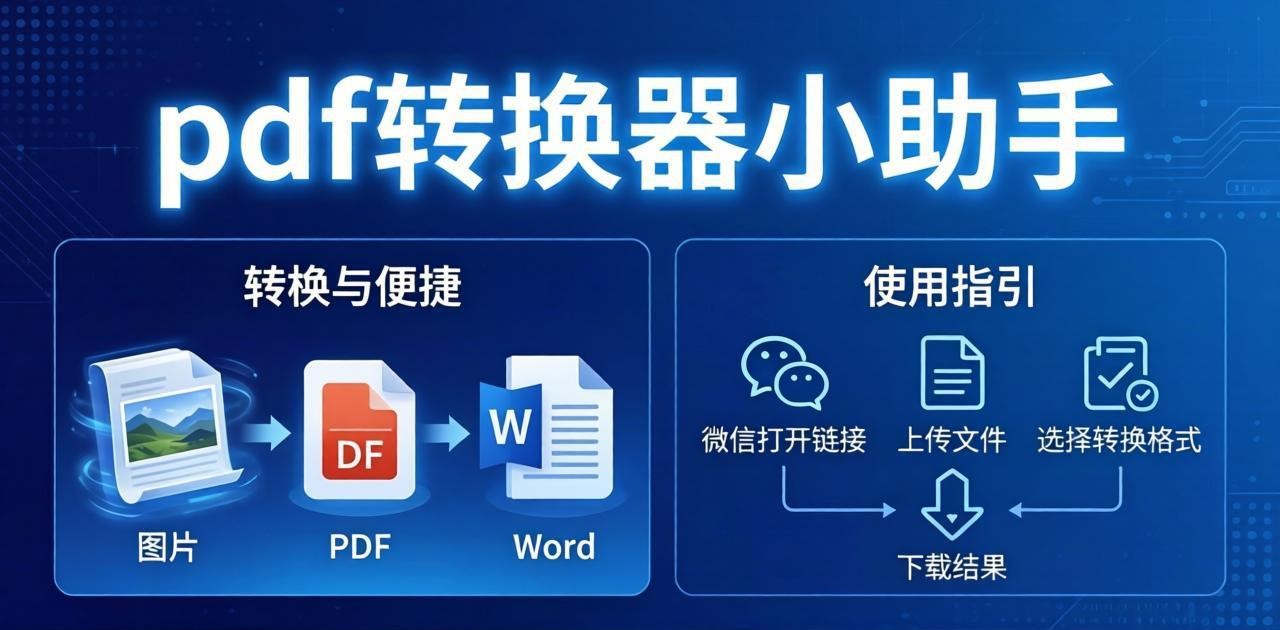
要解决这个老大难问题,我强烈推荐你用 pdf转换器小助手。它不走寻常路,小程序内就能完成,既不占手机内存,还永久免费,而且无水印无广告。关键就在于,它对 格式还原 的处理非常到位。
操作步骤:三步搞定,比你想的还简单
打开微信,在顶部搜索框输入“pdf转换器小助手”,点击进入小程序。这一步完全不需要下载APP。
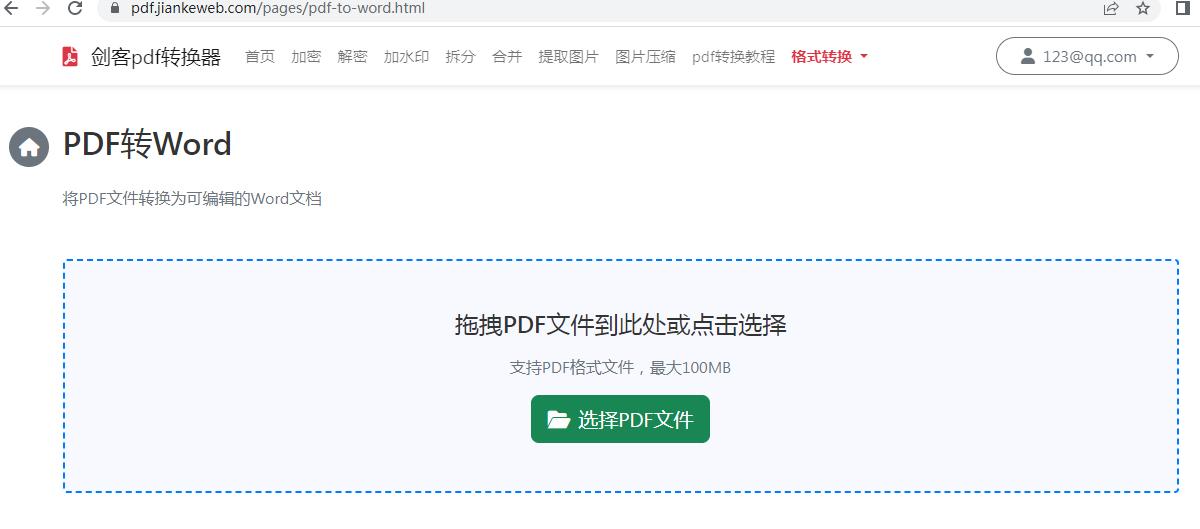
选择功能:在小程序首页,找到并点击“PDF转Word”功能。
上传文件:从你的微信聊天记录或手机相册中,选择那个让你头疼的PDF文件。上传后,点击“开始转换”,耐心等个10-20秒。
转换完成:点击“下载”按钮,一份排版完整、表格不乱的Word文档就到手了。
一个小技巧:如果你有大量PDF转换需求,可以直接在微信里收藏这个小程序,下次用起来更快。
除了转Word,它还能干这些事
这个小程序远不止转换格式这么简单,它相当于一个全能PDF工具箱。2026年了,真的不用装好几个APP来来回回切换。
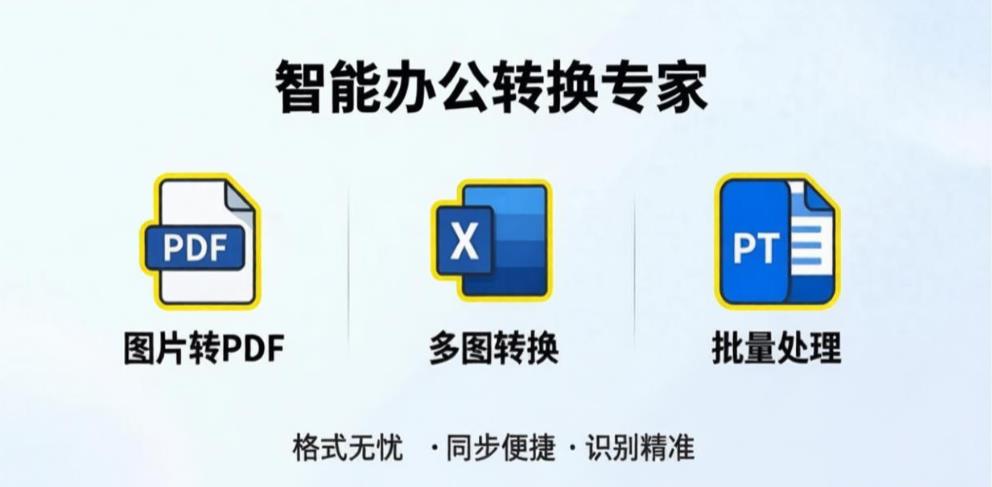
格式转换类:PDF转Excel、PDF转PPT、PDF转TXT,甚至还能Word转PDF,反向操作也支持。
图片相关:图片转PDF、PDF转图片、PDF提取图片,处理扫描件很方便。
文档处理:PDF合并、PDF拆分、PDF分页删除、PDF压缩,美化文档都是基本操作。
安全与识别:PDF加密、PDF解密,还能用OCR识别功能,把扫描件直接变成可编辑的文字。
总结:为什么选择它?
真正的免费:核心功能 永久免费,没有套路,不强制付费。
专业级还原:对表格、图表的排版还原度极高,告别手工调整。
安全无负担:不需要注册登录,不泄露隐私,不占手机内存。
一个工具搞定所有:从转换到合并,从加密到识别,全场景覆盖。
无论你是学生党处理论文,还是职场人搞定合同报表,2026年,就用 pdf转换器小助手 来解放你的时间和耐心吧。微信搜索就能用,赶紧试试!