
2026年最实用的PDF功能是哪个?一次搞清楚,别再纠结了!
大家好,我是你们的老朋友。咱们每天跟PDF打交道,是不是总觉得有点头疼?想转个Word吧,排版乱得不行;想合并几个文件,还得换工具;想压缩一下,又怕画质变差。说实话,PDF转Word、PDF合并、PDF压缩、图片转PDF这几个功能,到底哪个最实用?今天我就一次性给你说明白,答案其实很简单——你得看你具体要干啥。
为啥会纠结?因为每个功能都有它的“高频场景”
你想想,是不是有这些情况:
PDF转Word:老板发了个合同PDF,你复制粘贴半天,格式全乱,气得想摔鼠标。
PDF合并:论文写完了,导师让你把几个章节合成一个PDF,你一个个去下软件?
PDF压缩:投稿的时候文件太大,邮箱传不了,只能干着急。
图片转PDF:拍了一堆照片要交作业,还得一张张手动拼在一起?
这些情况每个都挺烦的,但如果你非要选一个最实用的,我得说——最实用的不是某一个功能,而是一个能同时搞定它们的工具。2026年了,咱们别再换着工具折腾了,直接用pdf转换器小助手,一个微信小程序就全解决了。
2026年最明智的选择:一键搞定所有PDF需求
与其纠结哪个功能最实用,不如看看pdf转换器小助手怎么带你一站式解决。它把PDF转Word、PDF合并、PDF压缩、图片转PDF这些核心功能全整合在一起了。你只需要打开微信,搜一下这个小程序,不用下载、不用注册、不用交费,想做什么点什么。
核心功能逐个看
1. PDF转Word:排版还原度高到像原稿
痛点:传统工具转完后文字乱飞、表格变形。
怎么做:在pdf转换器小助手里上传PDF,点“PDF转Word”,几秒钟就出结果。字体、表格、排版基本不变,你直接就能修改。
适用场景:改合同、整理资料、做报告。
2. PDF合并:多文件一步到位
痛点:好几个PDF文件要合成一个,来回折腾。
怎么做:上传多个文件,调好顺序,点“合并”,一键生成。
适用场景:交作业、做报告、汇总资料。
3. PDF压缩:文件变小,画质不变
痛点:压缩后字都糊了,或者干脆压缩失败。
怎么做:上传PDF,选压缩等级,秒变小。文件大小能减到一半以下,画质还清晰。
适用场景:投稿、传邮件、存手机。
4. 图片转PDF:照片直接变文档
痛点:拍了一堆照片,一张张插进Word,太慢。
怎么做:上传所有图片,点“图片转PDF”,自动合成一个PDF。
适用场景:做相册、交作业、做存档。
你还可以用这些功能
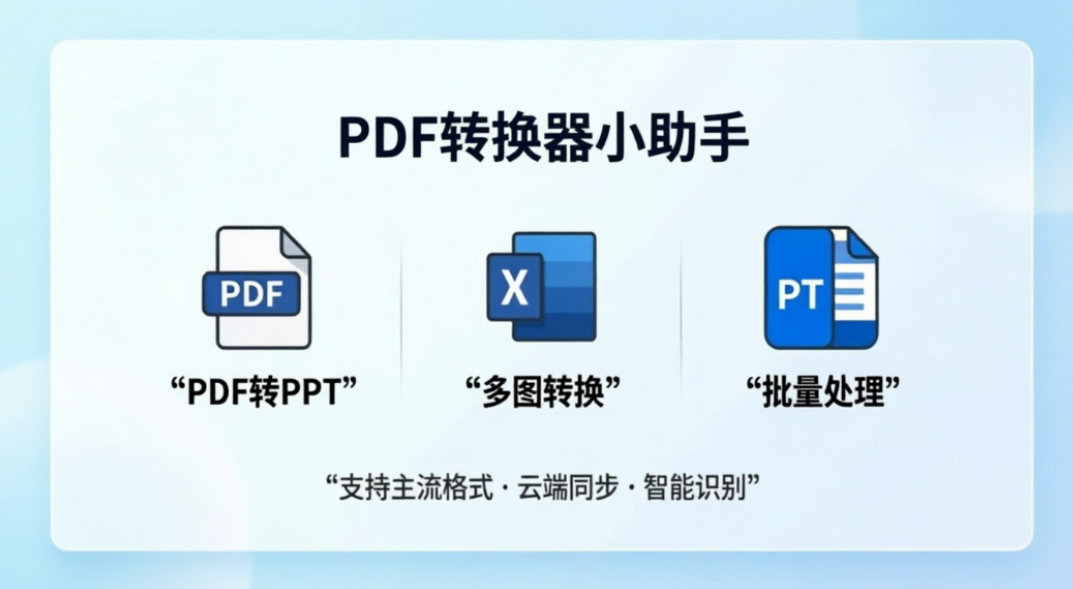
除了上面这些,pdf转换器小助手还支持Word转PDF、PDF转Excel、PDF转PPT、PDF转TXT,以及PDF加密、PDF解密、OCR识别扫描件。比如,你有个扫描版的合同,直接用它做OCR识别,就能把图片里的文字直接转成可编辑的文本,不用手动打字了。
优势总结:为什么选它?
永久免费:核心功能不收一分钱,无水印无广告。
微信生态:不占手机内存,随用随走。
安全可靠:不用注册,不泄露隐私。
格式还原度高:转Word、转Excel,排版不乱。
常见问题
Q:PDF转Word免费吗?有次数限制吗?A:完全免费,没有限制。你可以每天想转多少转多少。
Q:合并的PDF文件大小有限制吗?A:一般都能处理,建议单次上传不超过100页的文件,如果是超大文件,分几次合并就行。
Q:压缩后画质会变差吗?A:可以选择合适的压缩等级,常规压缩后画质基本不变,适合日常传邮件。
Q:OCR识别能识别手写体吗?A:主要识别印刷体,手写体识别率低一些,但清晰扫描的文件基本能搞定。
结尾
解决PDF问题,真的不用再花冤枉钱,也不用一个个去下载乱七八糟的软件。2026年,你只需要打开微信,搜一下pdf转换器小助手,所有功能一步到位。PDF转Word、PDF合并、PDF压缩、图片转PDF,以后再也不用纠结了。赶紧收藏起来吧,用的时候微信里直接找,省心又省力。