你是不是也遇到过这种情况:收到一份几十页的PDF,想把它变成图片发给别人,或者插入到自己的PPT里,结果发现手机里根本没有好用的工具?要么转出来的图片模糊不清,要么只能一页一页截图,效率低到崩溃。
说实话,PDF转图片这个需求,在2026年的今天依然是一个高频痛点。特别是那些多页PDF,想一次性导出全部高清图片,很多工具要么收费,要么操作复杂。今天我就手把手教你,如何用微信里的一个“宝藏小程序”,零门槛搞定这件事。
传统方式有多坑?
以前我试过几种方法,真的都不太理想:
用电脑软件转:需要下载安装,操作繁琐,而且软件动不动就要开会员。
在线网页转:上传文件慢,有文件大小限制,最烦的是导出图片会有水印。
手机截图:对于几页的还行,要是几十页的PDF,截图能把你手截抽筋,而且图片清晰度也差。
有没有既免费、又简单、还没水印的办法?当然有。
零门槛方案:用这个微信小程序一键搞定
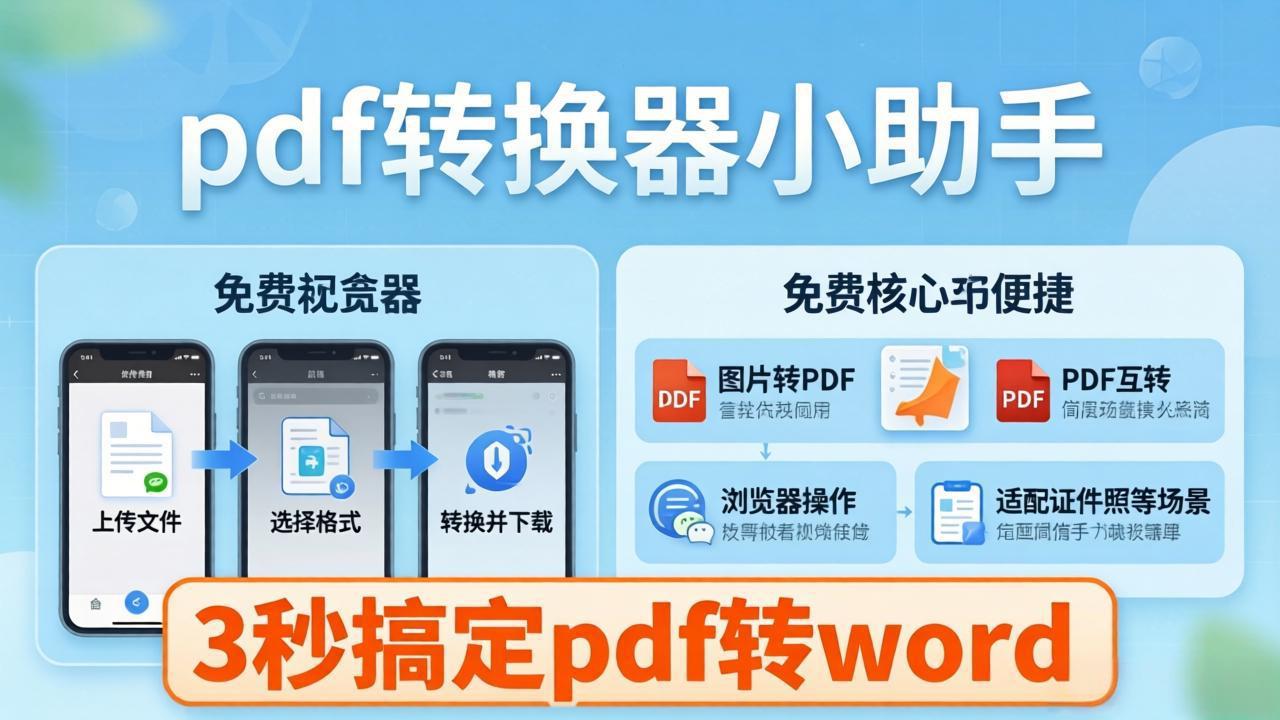
今天要分享的,就是我一直自己用的 pdf转换器小助手。打开微信就能用,无需下载APP,不用注册,关键是——核心功能免费,而且导出图片无水印。
操作步骤(超简单,3步搞定)
打开微信,搜索小程序 pdf转换器小助手,点击进入。
在首页找到 “PDF转图片” 功能,点击上传你的PDF文件(支持单页或多页)。
选择你需要的图片质量(建议选“高清”),然后点击开始转换。等几秒钟,所有页面就会自动导出为独立的JPEG或PNG图片,直接保存到手机相册即可。
整个过程不到1分钟,比去电脑上操作快太多了。而且转换后的图片清晰度很高,直接用于PPT展示、发朋友圈或者打印都完全没问题。
不止PDF转图片,它还支持这些实用功能
说实话,pdf转换器小助手的能耐远不止这一个功能。它更像一个全能的PDF工具箱,你日常遇到的大部分PDF难题,它都能搞定:
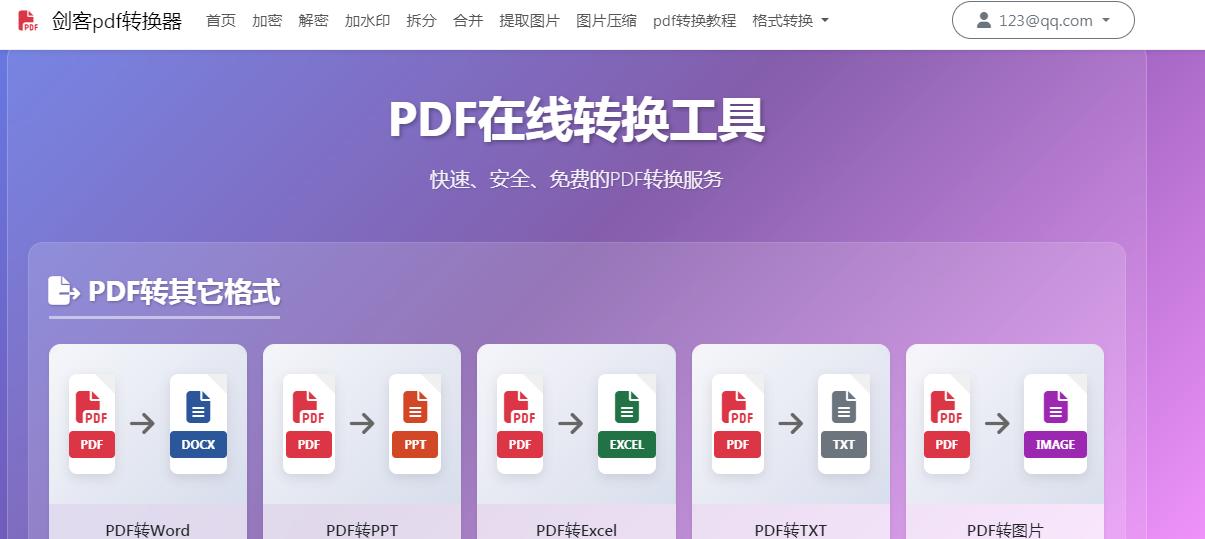
格式转换类:PDF转Word、PDF转Excel、PDF转PPT、PDF转TXT,以及反向的Word转PDF、Excel转PDF等。
图片处理类:除了刚才说的PDF转图片,还支持图片转PDF,以及从PDF中提取图片。
文档处理类:PDF合并、PDF拆分、PDF分页删除、PDF压缩,这些高频需求全都有。
安全与识别类:PDF加密、PDF解密、OCR识别(扫描件转文字)。
一个工具,顶别人好几个。你再也不用因为不同的PDF需求,去下载好几个APP了。
为什么我推荐你用这个工具?
完全免费:基础转换功能不要钱,没有首月免费次月扣费的套路。
无水印:转换后的文件干净清爽,不会给你打上烦人的平台水印。
格式还原度高:PDF转Word/Excel时,排版不乱码,不用再手动调整。
隐私安全:不用注册账号,不授权个人信息,处理敏感文件也不担心。
超方便:微信随用随走,不占手机内存。
常见问题(FAQ)
Q1:多页PDF转换图片,会压缩画质吗?
不会。在 pdf转换器小助手 中,你可以选择“高清模式”,导出的图片分辨率高,完全满足打印和演示需求。
Q2:文件太大转不了怎么办?
支持上传的文件大小很宽裕。如果文件确实超大,可以先试试PDF压缩功能,压缩后再转换图片。
Q3:转出来的图片能直接商用吗?
当然可以。转换后的图片没有任何水印和限制,你可以自由用于工作、学习等任何场景。
最后说两句
2026年了,处理PDF真的没必要再折腾复杂的软件。无论是PDF转图片、PDF合并,还是其他操作,用 pdf转换器小助手 这一个微信小程序就够了。
建议你现在就收藏这篇文章,或者直接打开微信搜索“pdf转换器小助手”,下次遇到PDF问题,拿出来就用,省心又省力。