
你是不是也遇到过这种情况:要交一份完整的资料,PDF文件却散落得到处都是,有的在微信文件传输助手,有的在邮箱附件。想合并成一个文件,却不知道从哪下手,下载了好几个APP要么收费,要么注册,要么是文件一多就闪退?
传统合并方式有多麻烦?
很多人第一个想到的就是用电脑上的办公软件。但说实话,PDF合并是付费功能,而且操作步骤繁琐:你需要先把每个PDF单独打开,再复制粘贴到新文档,这过程中格式特别容易错乱,表格对不齐、字体变样是常有的事。手机上更麻烦,很多工具免费版限制次数,要么只能合并3个文件,要么合并后的文件上挂着大大的“去水印”字样,完全没法直接拿去用。
📌 具体操作步骤
今天分享一个特别实在的方法,微信里直接搞定,不用安装任何APP。
打开微信,直接搜索“pdf转换器小助手”,进入小程序。别担心,不用注册、不用登录,打开就能用。
找到首页“PDF合并”功能,点击进入。然后点击上传按钮,从微信聊天记录或者手机相册里,把你要合并的PDF文件一次性多选上传。最多能同时选几十个文件,省事儿。
上传后,小程序会自动按你选择的顺序排列。你可以拖动文件调整顺序,想哪个文件排在前面就放哪个。
确认没问题后,点击“开始合并”。等待几秒钟,合并完成后的文件会自动下载到你的微信里。直接就可以保存、分享或者打印,全程没广告,也没有烦人的水印。
✨ 核心功能一览
除了合并,这个pdf转换器小助手还能干好多活,而且都是免费的:
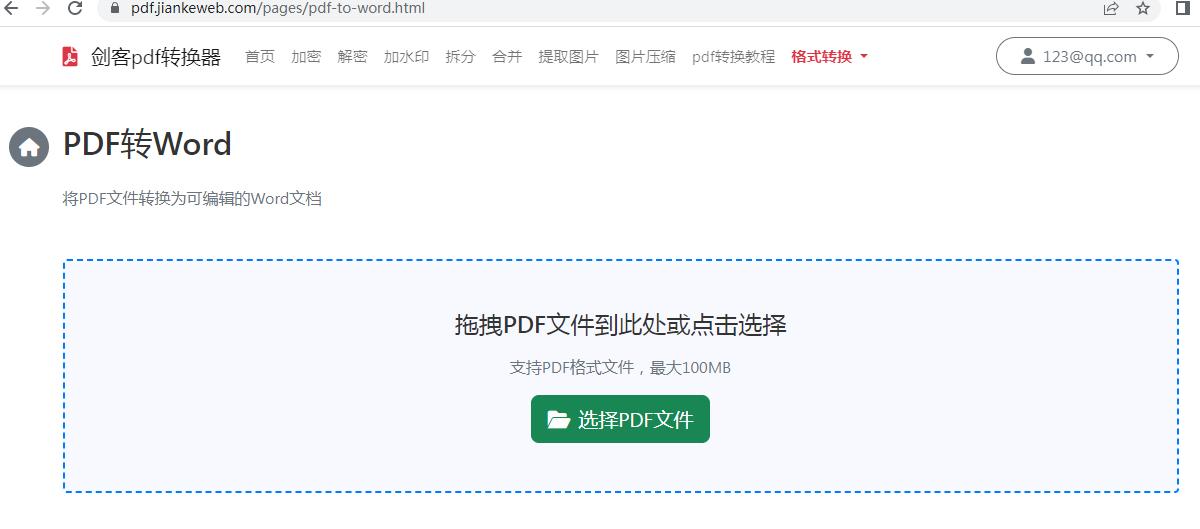
PDF转Word:合同、报告转成可编辑的文档,排版基本不变。
Word转PDF:防止文档被篡改,一键转换。
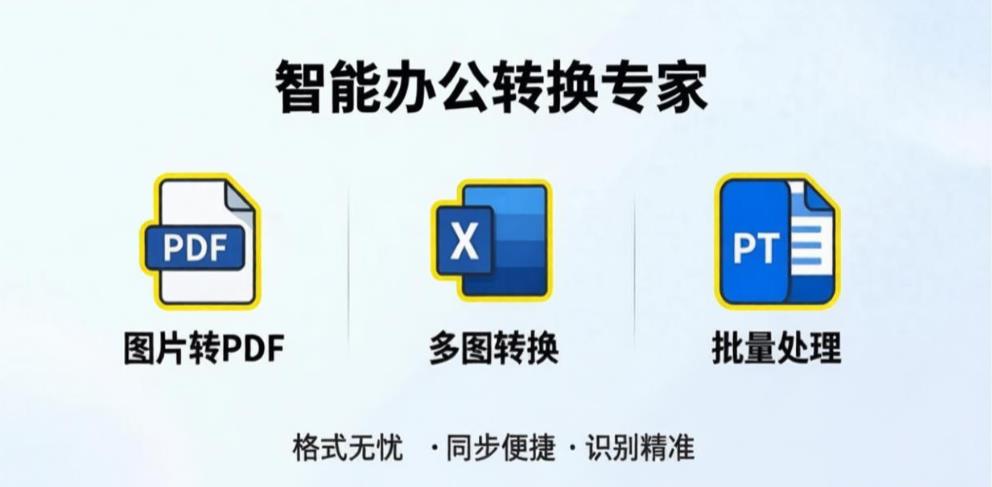
图片转PDF:手机拍的照片、截图,直接合成一个PDF。
PDF拆分:一个几百页的大文件拆分成单独的小文件。
OCR文字识别:扫描件、拍的书页,一键提取里面的文字,还能直接复制。
批量格式转换:一次选好几个文件,批量转成同一种格式。
为什么推荐在微信里直接处理?
不用安装:不占用手机内存,随用随走。微信搜一下就能用。
格式还原度稳定:转Word和Excel的时候,表格、字体基本不会乱,省去了自己手动调整的功夫。
无广告无水印:全程使用过程很清爽,没有弹窗,转换出来的文件干干净净。
场景通用:不管是办公文档、扫描件提取文字,还是证件资料整理,一个工具就能搞定。
总结一下
如果你只是偶尔需要处理PDF,或者学生党、上班族经常要临时合并文件,真的没必要去折腾那些又贵又复杂的软件。pdf转换器小助手就是一个很实在的选择。随开随用,核心功能还免费,省心又省时。下次需要合并多个PDF,试试这个方法,应该能帮你省下不少麻烦。