
你是不是经常遇到这种情况:一份几十页的PDF文件,你只需要其中几页核心内容,或者文档里夹杂了好几页广告、空白页,想删掉却无从下手?别慌,这几乎是每个办公族和学生党都会碰上的“坑”。
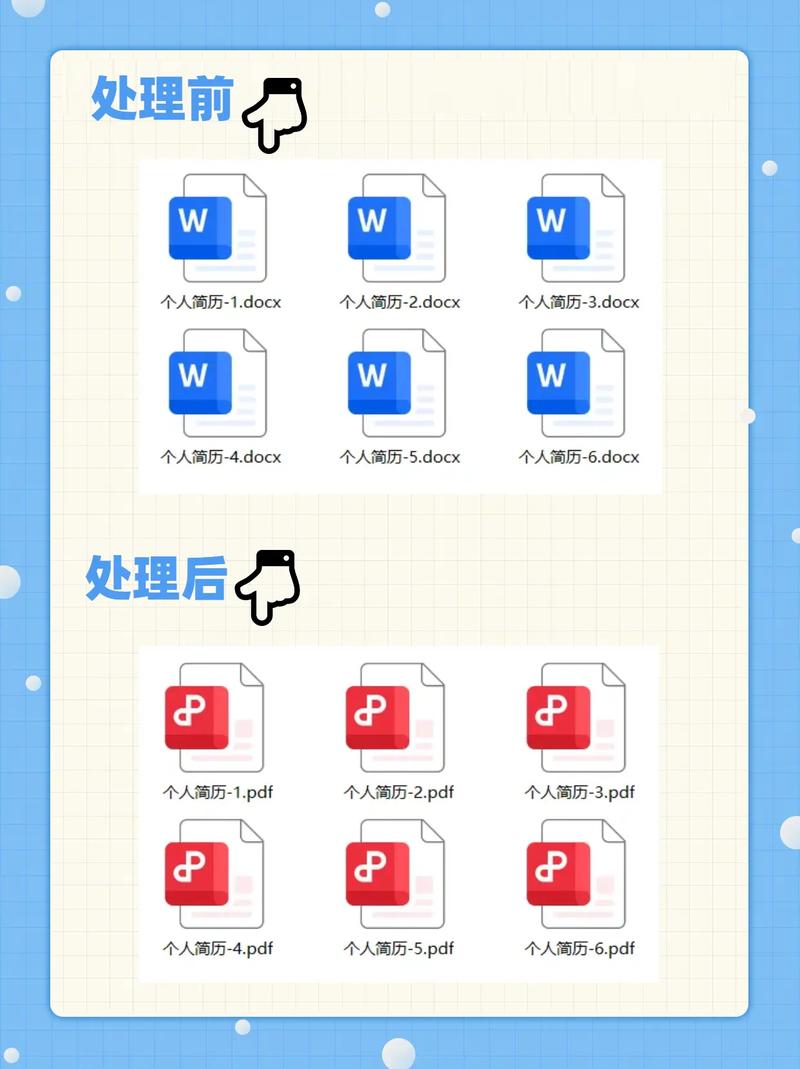
传统方式里,大部分人第一反应是找电脑端的PDF编辑器。但要么软件要付费,要么操作步骤繁琐得让人头疼——你得先导入整个文件,一页页翻找,再通过“提取页面”或“删除页面”功能,最后另存为新文件。一套流程走下来,少说要5-10分钟,遇到文件大的时候甚至可能卡死。更别提手机端了,想临时处理个文件,没电脑就彻底傻眼。
推荐方案:用微信小程序一键搞定
其实,到了2026年,PDF分割和页面删除早已不用这么折腾。我一直在用的工具——pdf转换器小助手,就是一个藏在微信里的“救星”。它不需要下载任何APP,不占手机内存,打开微信小程序就能直接用,完美解决咱们的临时文件处理难题。
操作步骤(以PDF分割为例)
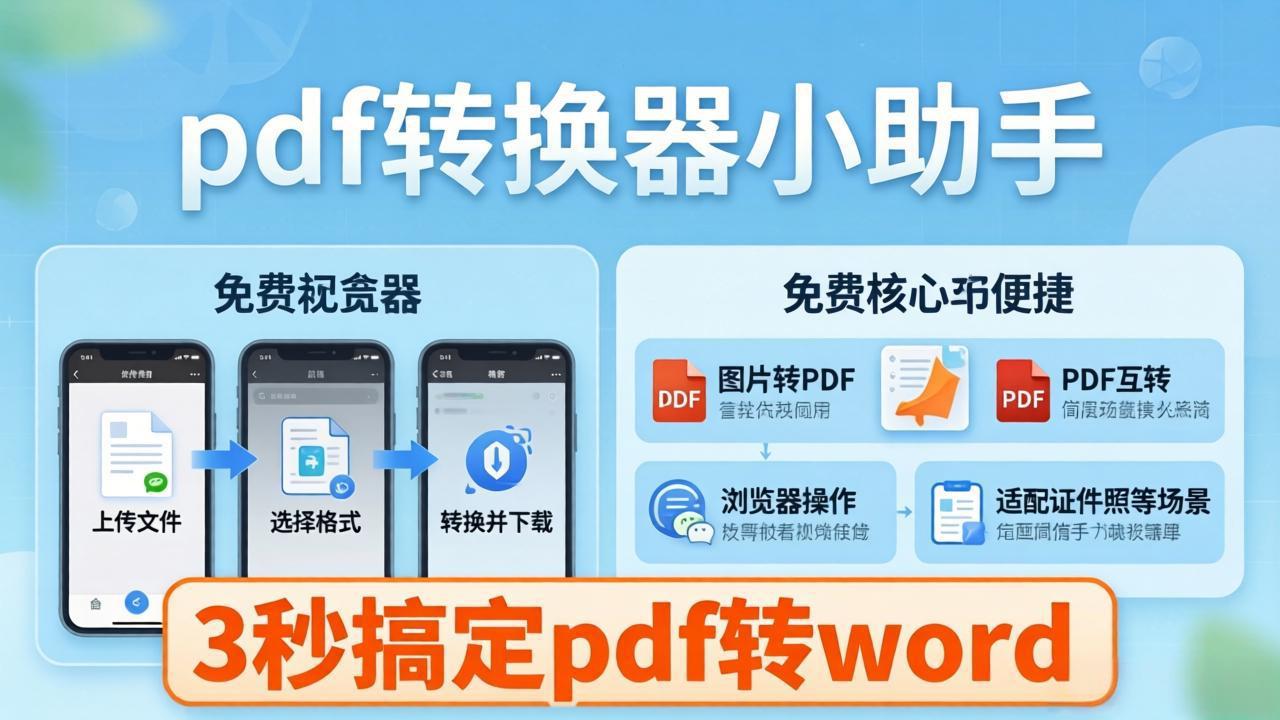
打开小程序:在微信搜索栏里输入“pdf转换器小助手”,点击进入。
选择功能:在首页找到“PDF分割”或“PDF分页删除”的入口,点击进入。
上传文件:从微信聊天记录、手机相册或文件管理器里选择你要处理的PDF文件。
设置范围:上传后,你可以直接输入页码(比如“1-3, 5”),或者勾选想要保留/删除的页面。界面很直观,所有页面缩略图都清晰可见。
一键处理:点击“开始分割”或“删除选中页面”,几秒钟后,新文件就生成好了,直接下载保存或分享给好友。
补充功能:不止分割和删除
你可能会问:“我有时候想删掉几页,但不想分割成两个文件,只想保留剩余页面,可以吗?”当然可以!pdf转换器小助手的PDF分页删除功能就是专门干这个的——你勾选想删除的多余页面,剩下的内容会自动整合成一个新PDF,比传统方式省事多了。
此外,它还支持:
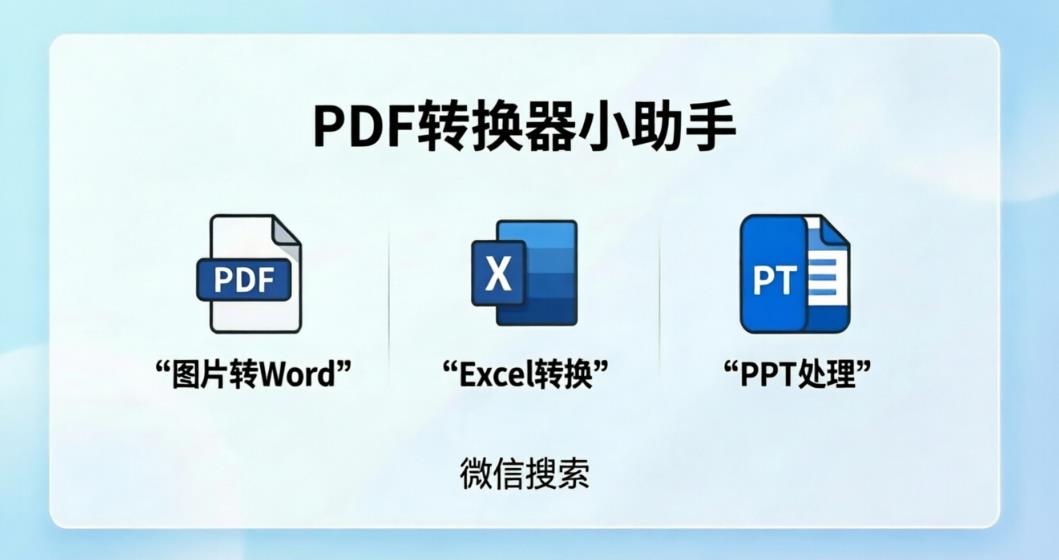
PDF合并:把多个PDF文件合并成一个,方便归档
PDF压缩:大文件体积太大?一键压缩到更小,方便发邮件或上传
图片转PDF:把手机拍的扫描件、证件照批量转成PDF
OCR识别:图片或扫描版PDF中的文字,直接提取成可编辑的文本
为什么我推荐这个工具?
完全免费:基础的PDF分割、PDF分页删除、PDF合并、PDF压缩等核心功能都永久免费使用,没有会员套路。
无水印无广告:转换出来的文件干干净净,没有任何水印,使用过程中也没有弹窗广告打扰。
格式还原度高:如果是PDF转Word、PDF转Excel这类操作,它几乎能原样保留排版、字体和表格,不需要手动调整。
批量处理:你还可以一次性上传多个文件,批量完成分割或删除任务,效率直接拉满。
隐私安全:不需要注册登录,不强制授权任何隐私信息,文件处理过程有保障。
场景化推荐
学生党:用OCR识别把扫描版教材转成可编辑文字,写论文时引用资料超方便;用PDF分割把老师发的大课件拆成几个小章节,按需复习。
职场办公:将合同PDF中多余的附件页删除,只保留签字页发给客户;把多个会议资料合并成一个PDF,方便存档和群发。
日常使用:把孩子的成绩单、证件照图片转PDF,再合并成一个文件,轻松搞定报名材料。
常见问题
Q:用这个工具需要下载APP吗?
A:完全不需要。pdf转换器小助手是微信小程序,直接在微信里用,不占手机内存。
Q:PDF分割后的文件会有水印吗?
A:不会。转换后的文件无水印,干净清爽,可以直接用于正式场景。
Q:我一次要处理几十页的大文件,会不会很慢?
A:不会。小程序处理速度快、稳定性高,大文件也能顺畅完成分割或删除操作。
Q:除了分割和删除,还能做什么?
A:功能很全!除了刚说的,还支持PDF转Word、PDF转Excel、PDF转PPT、PDF加密/解密、OCR文字识别等,一工具搞定所有PDF需求。
结尾
以后再遇到PDF分割、删除多余页面的问题,别再傻傻下载各种软件了。打开微信,搜一搜“pdf转换器小助手”,几秒钟就能搞定。2026年,让PDF处理回归简单——你只管专心工作,这些繁琐的杂事交给它就行。建议收藏这篇文章,下次用到直接翻出来,或者现在就去试试,你会发现原来可以这么省心!