
你是不是也遇到过这种情况?手机里拍了一堆合同、证件、课程PPT,想整理成一个PDF文件发给别人,结果打开电脑找了半天工具,要么要付费,要么操作太麻烦,折腾半天也没搞定。
别急,2026年这个问题其实有非常简单的解法。今天我就把几种图片转PDF和多张照片合并成一个文件的方法整理出来,你看看哪种最适合自己。
传统方法:电脑装软件,但太折腾
以前大家常用的方法,是在电脑上装个办公软件或者专门的PDF工具。操作流程一般是:
先把照片从手机传到电脑(微信、数据线都行)。
打开软件,新建PDF,把图片一张张拖进去。
调整顺序、确认页面大小,最后导出。
这个方法虽然听起来不难,但问题也很明显:手机没法直接处理,必须借助电脑,而且很多免费软件会有水印或者限制页数。对于临时想处理的用户来说,效率太低了。
推荐方案:微信里直接就能搞定
现在更主流的方法,是直接用微信里的工具。我个人一直在用的是 pdf转换器小助手,一个微信小程序,不用下载APP,打开就能用。
操作步骤(简单到离谱)
打开微信,搜索“pdf转换器小助手”进入小程序。
在主界面找到 “图片转PDF” 功能,点击进入。
选择照片:你可以从相册里一次性勾选多张照片(支持批量选择,上限很高)。
调整顺序:系统会自动展示你选的图片,长按拖动可以排序,非常方便。
点击转换:选好之后,点击“开始转换”,几秒钟就能生成一个完整的PDF文件。
保存分享:转换后的PDF会自动保存到你的微信里,你可以直接发送给别人,也可以下载到手机。
整个流程不超过1分钟,而且没有水印、没有广告,体验非常清爽。
还能做什么?这个工具不止“图片转PDF”
除了图片转PDF,pdf转换器小助手还支持很多相关功能,可以说是一站式搞定所有PDF需求。比如:
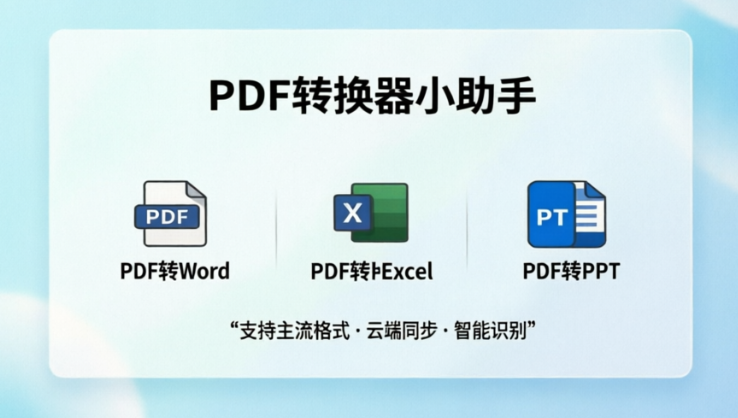
PDF转Word/Excel/PPT:如果你收到一个扫描件想编辑,也能一键转成可编辑的文档。
PDF合并/拆分:如果你想把几个PDF文件合并成一个,或者从一个大PDF里取出几页,直接用它的合并和拆分功能。
OCR文字识别:扫描的图片PDF,可以直接识别出文字,复制粘贴用。
优势总结
完全免费:基础功能不收费,不用考虑什么会员制。
无需APP:微信小程序打开即用,不占手机内存。
无水印无广告:转换后的文件干干净净,使用过程也不会有弹窗打扰。
格式还原度高:如果你需要把PDF转成Word,它的排版保留得也很好,不用怎么调整。
常见问题
Q:一张照片能转PDF吗?
当然可以。一张照片转成PDF,就相当于给照片加了个PDF“壳”,方便统一管理。
Q:图片顺序排错了怎么办?
在图片转PDF的界面里,选择图片后可以长按拖动排序,随时调整。
Q:转换后的PDF有大小限制吗?
目前基础功能支持正常文件大小,如果文件超大(比如几十张高清图),可以尝试分批转换,然后用PDF合并功能合在一起。
Q:转换速度怎么样?
10张以内的图片,基本是秒转。多张图片的话,几秒到十几秒也能搞定。
结尾
总的来说,图片转PDF和多张照片合并成一个文件,现在真的不用装什么复杂软件了。打开微信,用 pdf转换器小助手 就能一次性搞定,省时又省心。
你可以现在就去微信里搜一下,收藏起来,以后处理PDF就靠它了。