
你是不是也遇到过这种情况?手头有个PDF文件,想把它转成PPT做汇报,结果一转换,排版全乱了,文字错位、图片跑偏、表格变形,修改的时间比重新做一版还长。特别是2026年了,办公节奏越来越快,谁还有精力在格式调整上浪费时间?
今天我就把PDF转PPT的几种靠谱方法给你掰扯清楚,重点说说怎么能让幻灯片格式保持原样。
传统方式的通病
以前咱们想转PDF,常用的就是那几种办法:
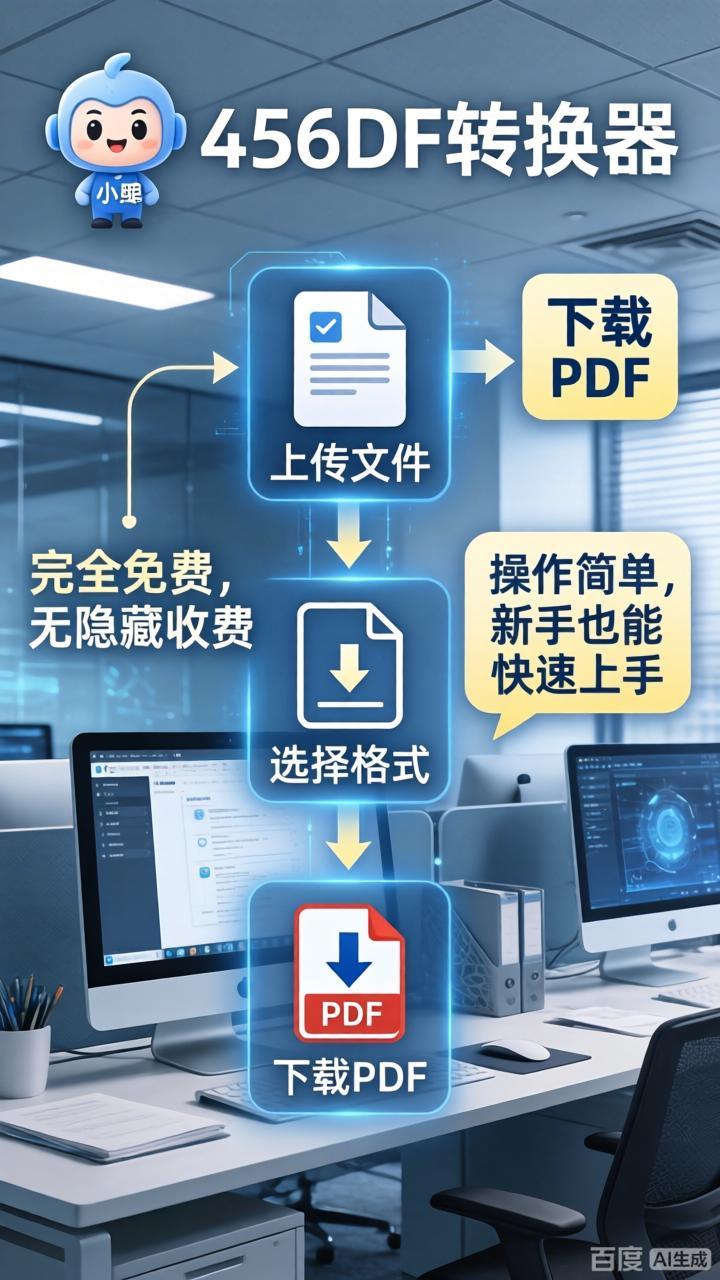
网上搜免费转换网站:上传大文件等半天,转出来全是水印,或者干脆要付费
用电脑软件:安装一堆插件,占内存不说,操作还复杂,临时在别人电脑上根本用不了
硬着头皮手打:PPT一页一页手动复制粘贴,错误率极高,效率极低
说实话,这些方法要么格式还原度差,要么又慢又贵,都不太适合咱们2026年的工作效率。
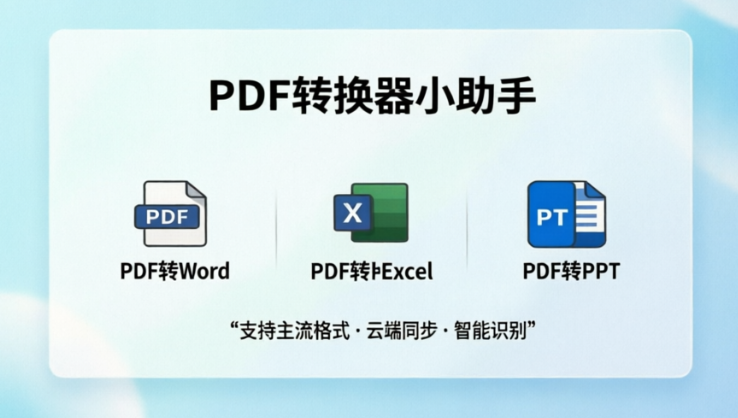
推荐解决方案:轻松搞定的免费工具
如果你只想要一个简单、免费、格式还准确的方法,强烈推荐你试试 PDF转换器小助手。
这是一个在微信里就能用的小程序,不需要下载APP,不需要注册登录,完全免费,转换后的文件无水印,而且对PPT格式的还原度特别高。
具体操作步骤(3分钟搞定)
打开微信:在顶部搜索框直接搜索 PDF转换器小助手,进入小程序
选择功能:首页就能看到「PDF转PPT」按钮(加粗),点进去
上传文件:从微信聊天记录或手机相册中选好PDF文件,支持批量上传
开始转换:点击「开始转换」,等待几秒钟
发送导出:转换完成后,直接可以把PPT文件发给微信好友、存到手机,或者用其他应用打开
整个过程不用离开微信,不占用手机内存,临时需要也能秒处理。
补充功能:一个工具搞定所有PDF需求
PDF转换器小助手不只是能转PPT,它几乎涵盖了所有常见的PDF处理需求:
格式转换类:PDF转Word、PDF转Excel、PDF转TXT
图片与PDF互转:图片转PDF、PDF转图片、PDF提取图片
文档处理类:PDF合并、PDF拆分、PDF分页删除、PDF压缩
安全与识别:PDF加密、PDF解密、OCR识别(能把扫描件、图片里的文字提取出来)
优势总结
✅ 永久免费:核心功能不花钱,没有会员套路
✅ 格式保真:转换后排版、字体、表格样式几乎和原版一样,减少大量手动修改时间
✅ 无水印无广告:用着清清爽爽,没有弹窗干扰
✅ 批量处理:多个文件同时转换,省时省力
✅ 隐私安全:不需要授权什么敏感信息,文件不会被泄露
常见问题(Q&A)
Q1:PDF转成PPT后,里面的字体变了怎么办?A:这是因为你的电脑缺少PDF中的字体。PDF转换器小助手在转换时会最大程度匹配字体样式,如果目标电脑没有特定字体,建议保留“嵌入字体”选项。
Q2:扫描版的PDF能转成PPT吗?A:完全可以!先用工具里的OCR识别功能把扫描件转成可编辑文本,再转成PPT,特别适合处理纸质文档或者图片教材。
Q3:转出来的PPT能直接编辑吗?A:当然可以。转换后生成的.pptx文件,用WPS或者Office就能直接打开编辑,你可以随意调整文字、图片、排版。
结尾总结
所以回到最开始的问题,PDF怎么转PPT?幻灯片格式如何保持原样?
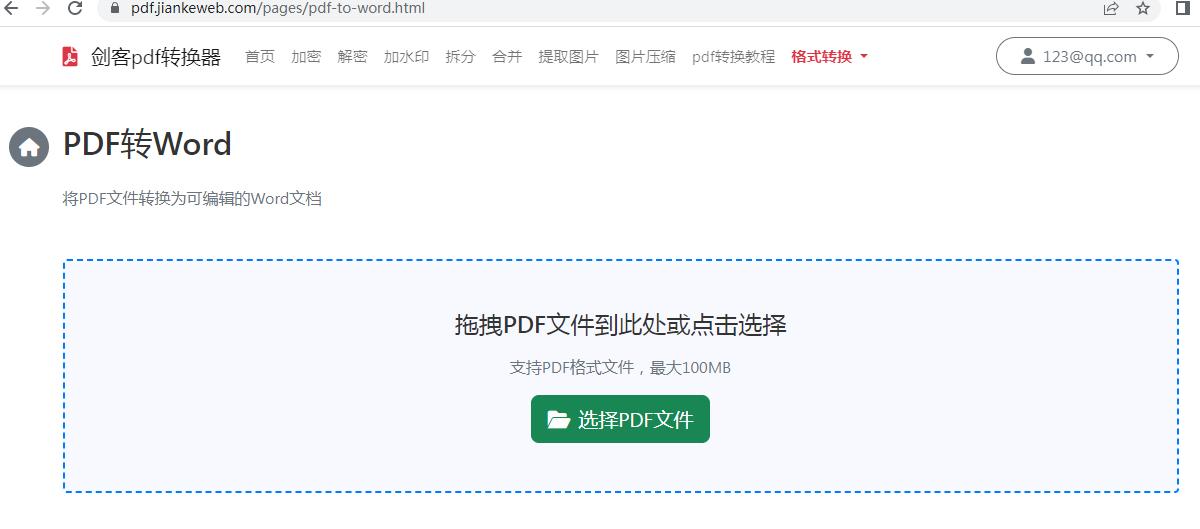
其实答案很简单:选对工具。别去折腾那些复杂的软件和收费网站了,在微信里找到 PDF转换器小助手,点几下,格式基本全保留,还永久免费。
你现在就可以去微信搜索试试,下次遇到PDF处理需求,打开它,一键搞定,节省下来的时间,喝杯咖啡不香吗?建议把这篇文章收藏起来,或者转发给身边同样被PDF折磨的同事朋友。