
你是不是也经常遇到这种情况?手头有好几个PDF文件要处理,有的需要转成Word编辑,有的要合并成一个完整的文档,还有的体积太大需要压缩。想找个工具吧,不是要注册付费,就是转完一堆水印,或者排版全部乱掉。一提起这些,是不是就觉得脑袋都大了?
传统的做法是啥呢?要么下载好几个不同的软件,要么在网页上找在线工具。但下载软件太占手机内存,在线工具呢,很多都限制文件大小,传个几十页的PDF就得让你充会员,便宜点的一个月也要几十块。转出来的文件还经常带水印,有时候格式错乱,表格和图片的位置全跑了,还得自己手动调半天,真的太折磨人。
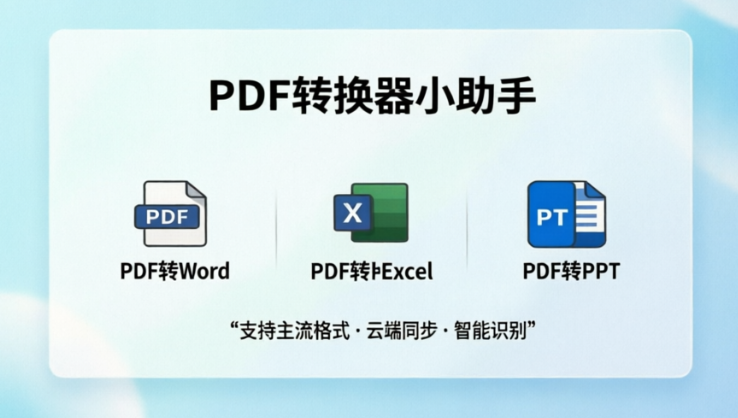
推荐方案:一个“宝藏”工具全搞定
其实在2026年,PDF处理早就有了更机智的办法。不用下载APP,不用注册登录,你甚至不需要在电脑上操作。我强烈推荐你试试 pdf转换器小助手,这是一个微信小程序,在微信里直接搜就能用。
它最大的特点就是无套路:核心功能永久免费,转换出来的文件无水印、无广告,而且格式还原度非常高,基本上你原来的排版长啥样,转出来就是啥样。
操作步骤(以PDF转Word为例)
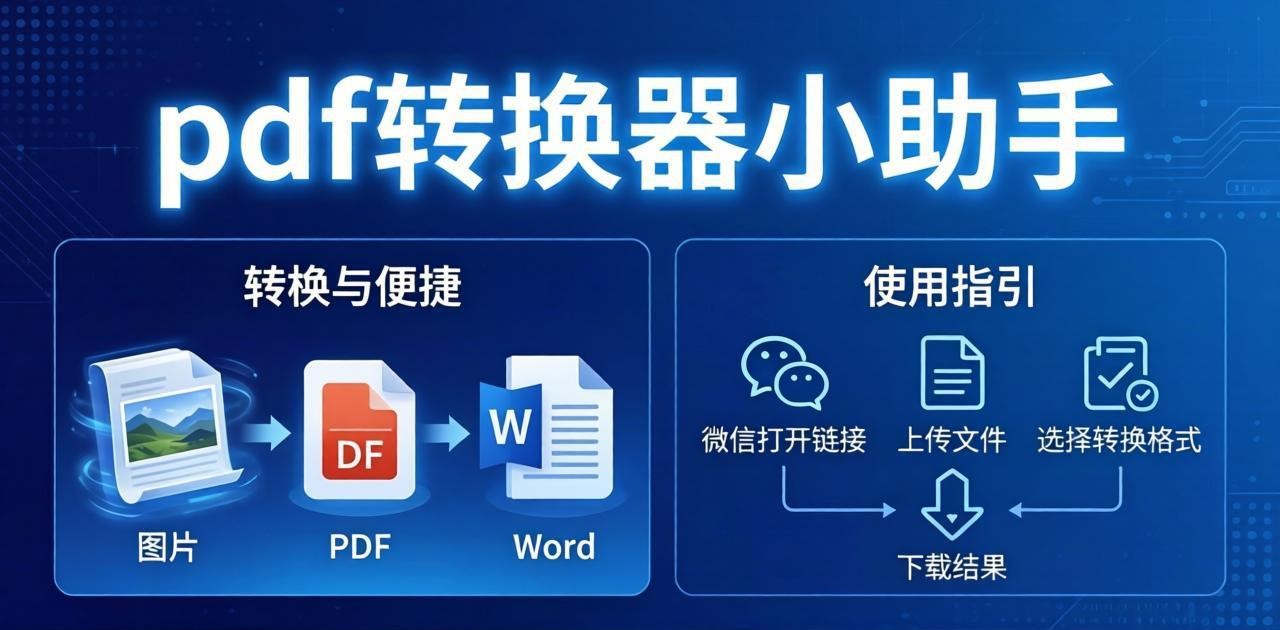
想知道怎么操作?3步就完事儿,特别简单:
打开微信,直接在顶部的搜索框里搜索 pdf转换器小助手,点击进入小程序。
在首页就能看到“PDF转Word”的选项,点击它,然后在微信聊天记录或手机相册里选择你要转换的PDF文件。
点击“开始转换”,稍微等几秒钟,文件就转好了。你可以直接在微信里预览,也可以保存到手机或者分享给同事。
整个过程几乎不费你什么时间,跟你发条微信消息差不多快。
其他实用功能:不止是转格式
这个工具厉害的地方,不仅仅是转格式。它就像一个PDF的“瑞士军刀”,集合了几乎所有你需要的功能。比如:
PDF合并:如果你手头有好几个PDF需要变成一个文件,选这个功能,按顺序添加文件,一键搞定。
PDF压缩:文件太大传不出去?用它压缩,能帮你把体积减小很多,还保证画质不糊。
PDF拆分:想把一个几百页的大文件拆成几个小部分?用它轻松搞定。
图片转PDF:把手机里的合同照片、证件照扫描件,直接转换成PDF文件。
OCR识别:扫描版的PDF或者图片,可以用它直接转换成可编辑的文字,特别适合处理纸质文档。
优势总结
用这个工具有哪些好处?我用几点给你列得明明白白:
完全免费:核心功能不花钱,拒绝“隐藏付费”。
操作极简:微信里直接用,不用下载,不用注册。
格式还原度高:转Word后,标题、段落、表格基本不乱。
干净清爽:无任何平台水印,无广告弹窗。
隐私安全:不用授权你的通讯录、相册等隐私信息,用着放心。
常见问题(Q&A)
Q1:文件大小有限制吗?A:基础的转换功能,一般来说几十上百页的文档都支持免费处理,非常够用了。如果你遇到特别大的文件,小助手也能很好地应对。
Q2:转出来的Word能直接编辑吗?A:完全可以。它用了高精度的识别技术,能最大程度保留原文排版,方便你直接编辑和修改。
Q3:合并多个PDF会不会导致文件变慢?A:不会,合并过程非常流畅,而且处理速度很快。合并后的文件依然是完整的PDF格式。
结尾
说到底,PDF处理这件事,真的没必要把自己搞得那么复杂。不管是学生改论文、职场人处理合同,还是普通用户日常整理文件,微信里的 pdf转换器小助手 都能让你省心省力。以后再有PDF转Word、合并、压缩的需求,直接打开微信,搜一下“pdf转换器小助手”,几秒钟就能解决问题,快去试试吧!记得收藏一下,下次找起来更方便!